-SNoU.png)
一、前置准备
1. 环境要求
· 操作系统:macOS(Intel / Apple 芯片均可)
· 已预装工具:git(macOS 系统自带,无需额外安装)
· 网络环境:可访问国内镜像源(避免 GitHub 连接超时)
2. 模型推荐
· 推荐:阿里云百炼 Coding Plan API Key(用于高性能代码开发模型)
二、第一步:安装 Homebrew(macOS 包管理器)
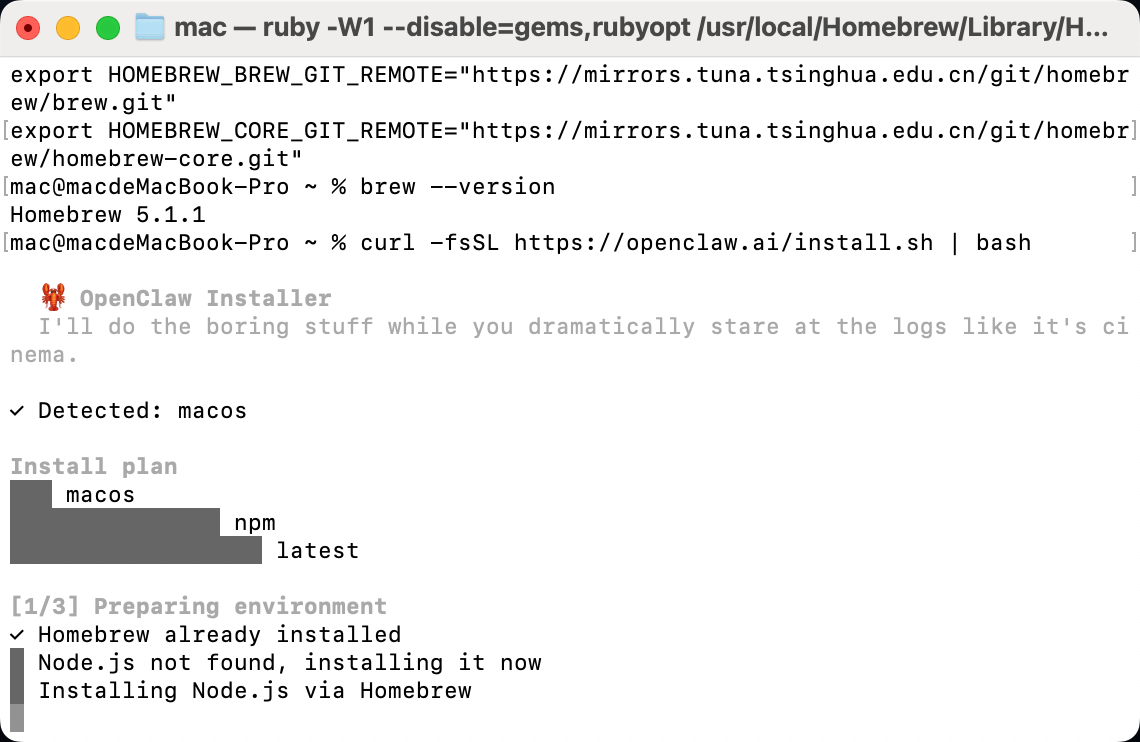
1、配置清华镜像源(解决 GitHub 卡顿问题)
# 清华镜像源(推荐)
bash
HOMEBREW_BREW_GIT_REMOTE="https://mirrors.tuna.tsinghua.edu.cn/git/homebrew/brew.git"
export HOMEBREW_CORE_GIT_REMOTE="https://mirrors.tuna.tsinghua.edu.cn/git/homebrew/homebrew-core.git"
export HOMEBREW_BOTTLE_DOMAIN="https://mirrors.tuna.tsinghua.edu.cn/homebrew-bottles"
export HOMEBREW_API_DOMAIN="https://mirrors.tuna.tsinghua.edu.cn/homebrew-bottles/api"
2、执行清华镜像安装脚本
bash
# 清华镜像安装脚本(推荐)
git clone --depth=1 https://mirrors.tuna.tsinghua.edu.cn/git/homebrew/install.git brew-install
/bin/bash brew-install/install.sh
rm -rf brew-install
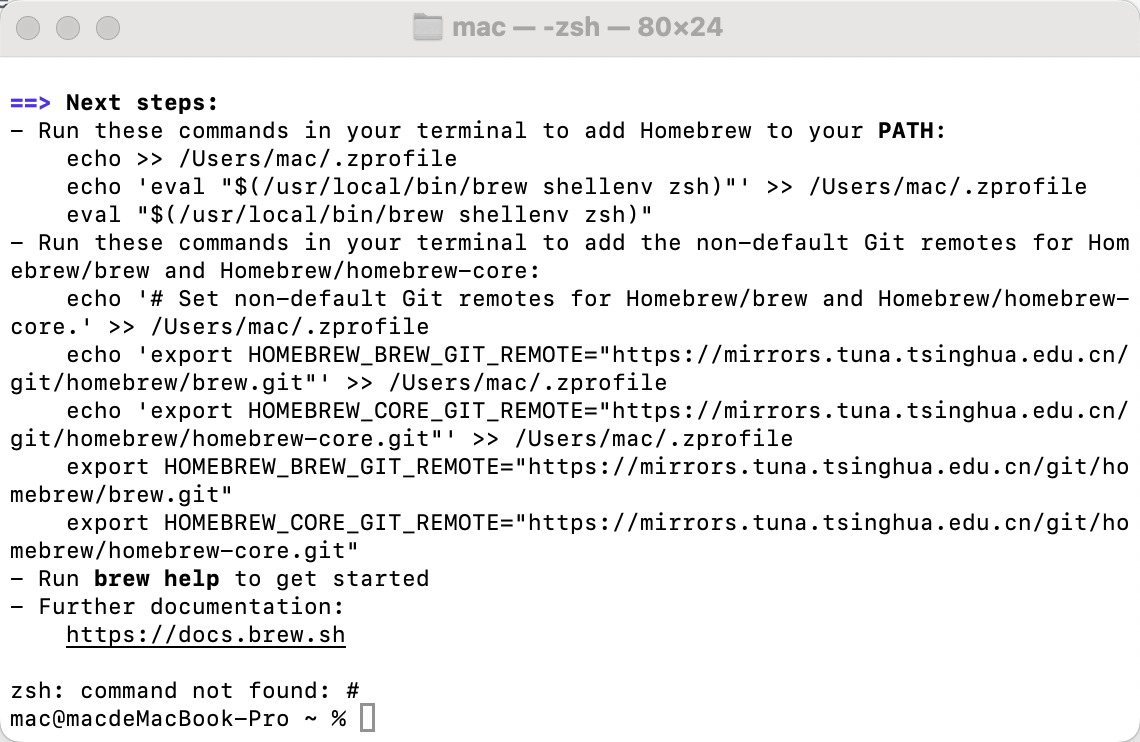
3、让brew命令生效
· Intel 芯片:
bash
echo 'eval "$(/usr/local/bin/brew shellenv zsh)"' >> ~/.zprofileeval "$(/usr/local/bin/brew shellenv zsh)"
· Apple 芯片 (M1/M2/M3):
bash
echo 'eval "$(/opt/homebrew/bin/brew shellenv zsh)"' >> ~/.zprofileeval "$(/opt/homebrew/bin/brew shellenv zsh)"
4、验证安装成功
bash
brew --version
输出版本号(如 Homebrew 4.3.0)即代表安装成功。

三、第二步:安装 OpenClaw
1. 执行官方安装脚本
bash
curl -fsSL https://openclaw.ai/install.sh | bash
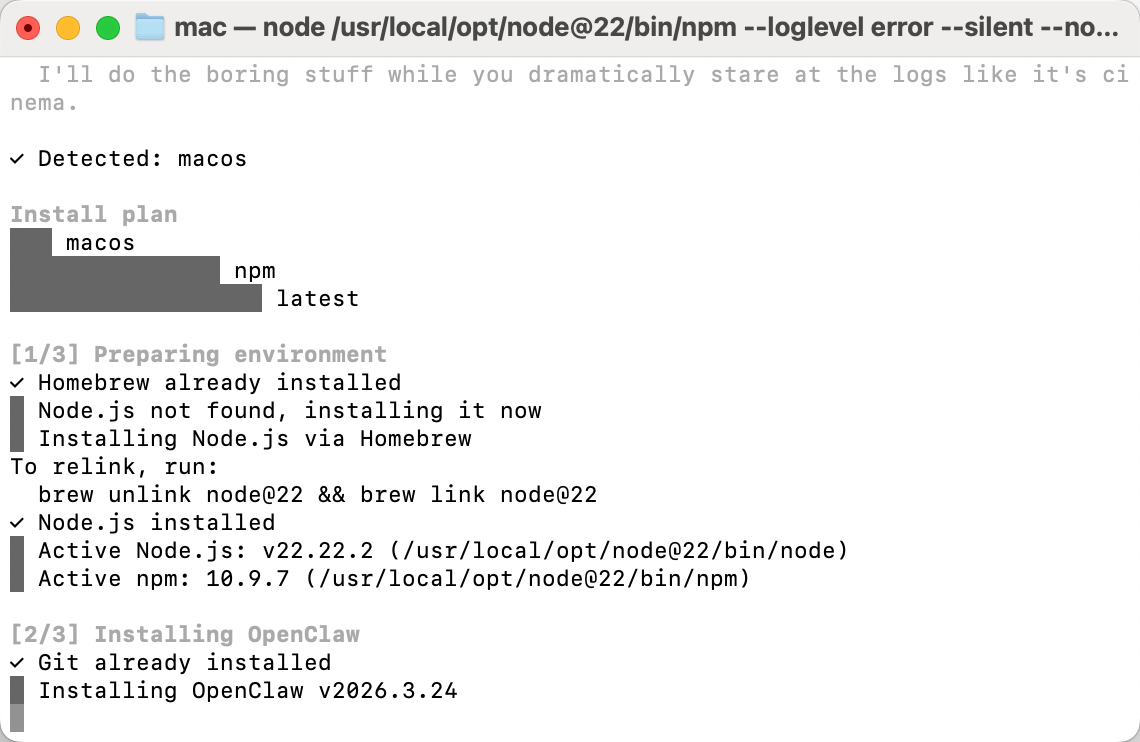
2. 安装过程关键节点
脚本自动检测系统为 macos,选择 npm 安装方式
自动安装 Node.js(若未安装),提示 Node.js installed
自动安装 OpenClaw 最新版本(如 v2026.3.24)
3. 验证 OpenClaw 安装
bash
openclaw --version
输出版本号即代表安装成功。
四、第三步:初始化配置(onboard 向导)
1. 启动配置向导
bash
openclaw onboard
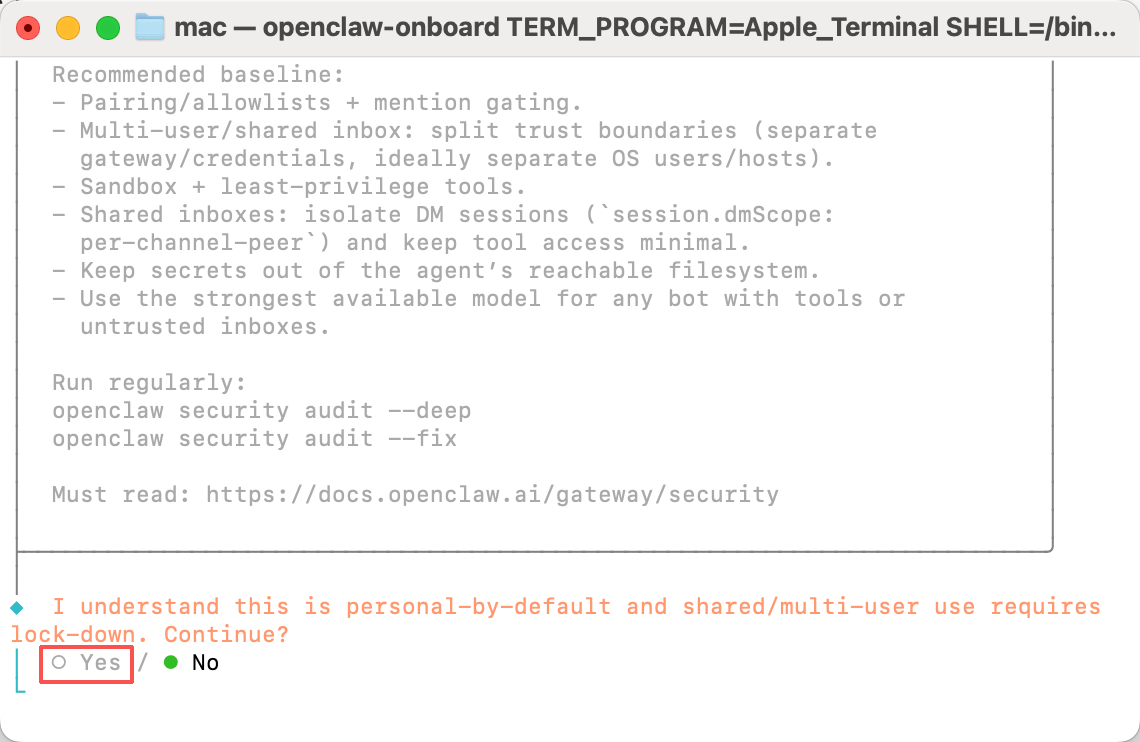
2. 安全基线确认
界面提示:I understand this is personal-by-default and shared/multi-user use requires lock-down. Continue?
操作:选择 Yes → 回车(个人使用场景)
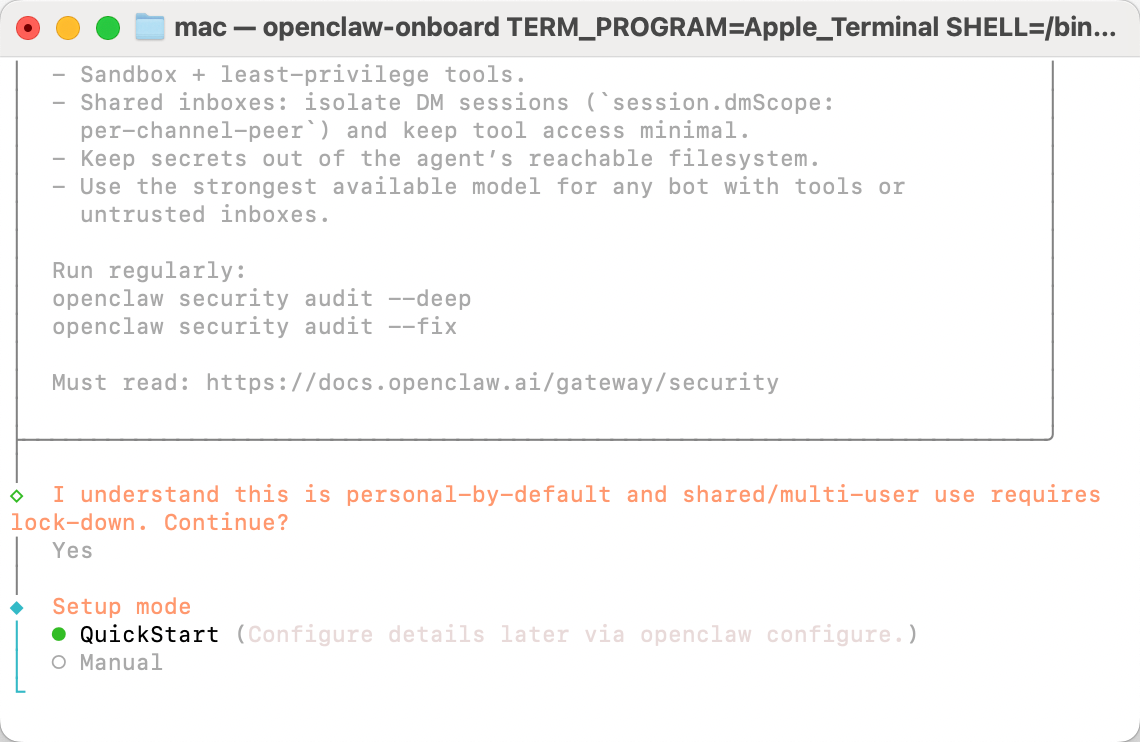
3. 选择设置模式
界面:Setup mode
推荐:QuickStart(快速初始化,后续可精细调整)→ 回车
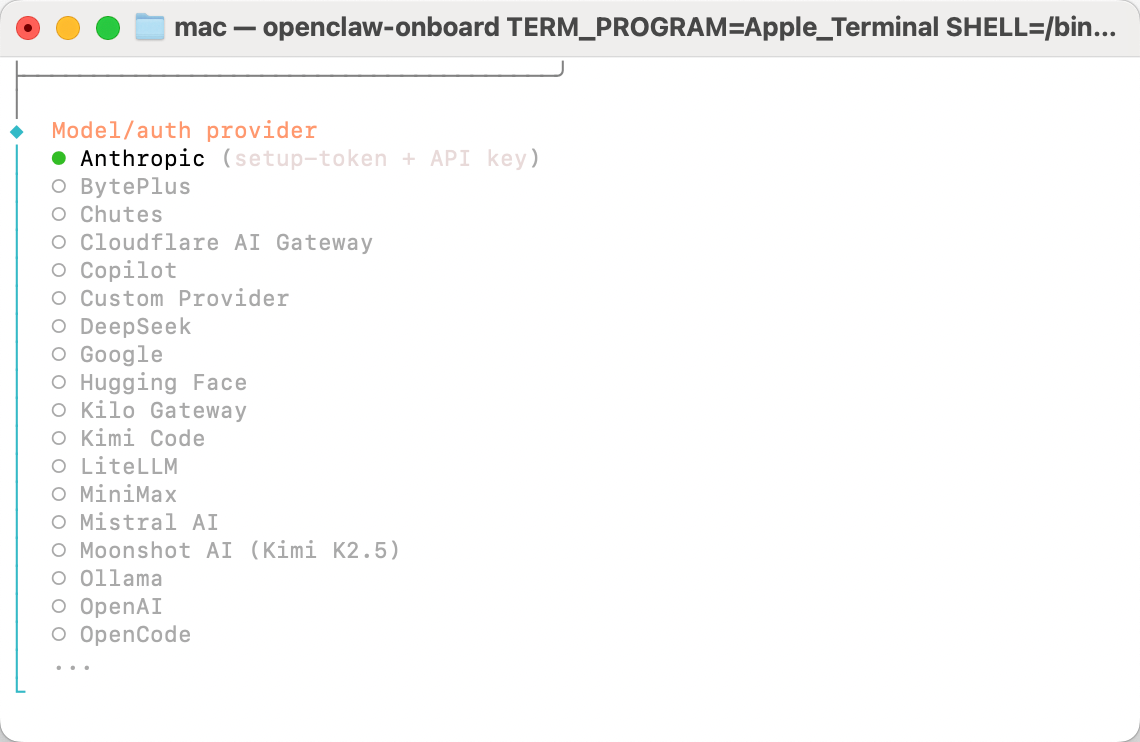
4. 选择模型 / 认证提供商
界面:Model/auth provider
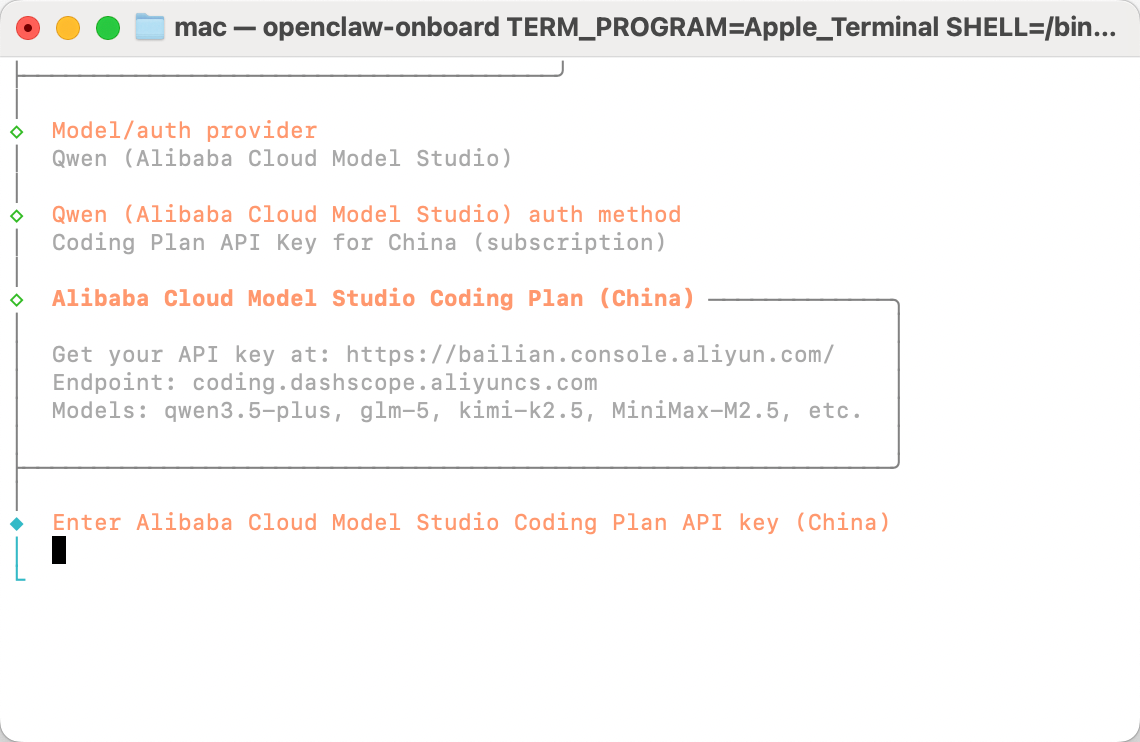
Coding Plan 推荐选择(这里以阿里云百炼为例,大家按需选择即可):
选择 Aliyun DashScope(阿里云百炼)→ 回车
输入 Coding Plan API Key(以 sk-sp- 开头)
选择编程模型:qwen3.5-plus / qwen3-coder
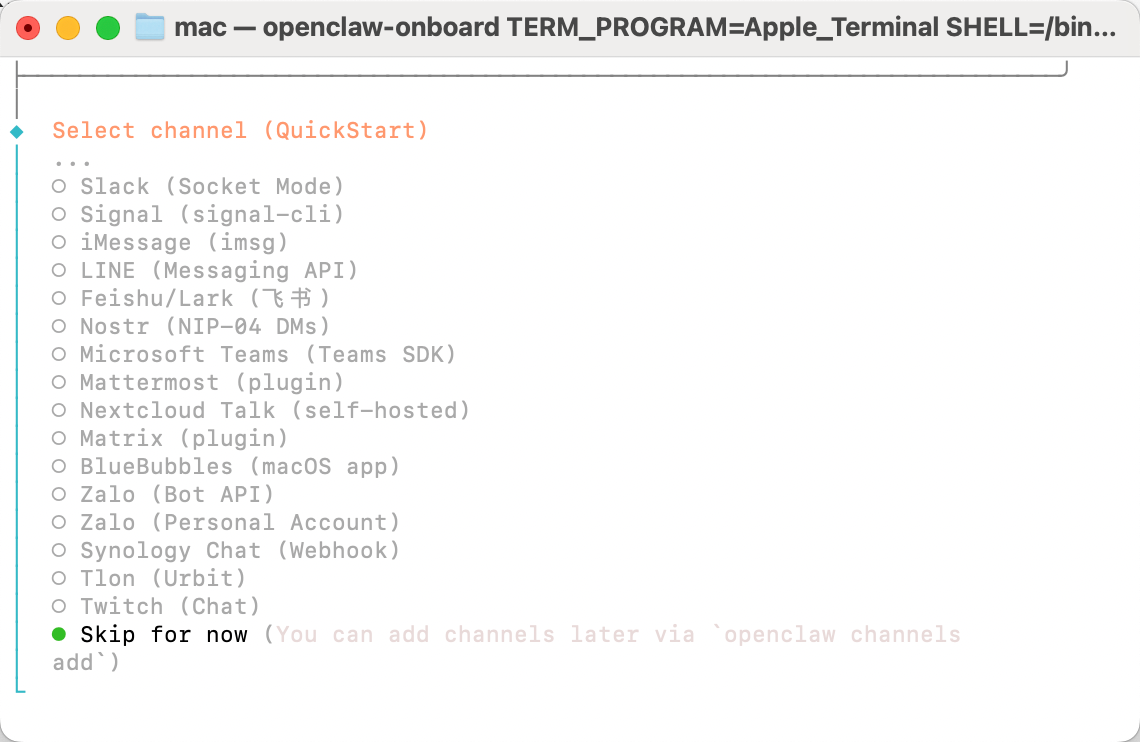
5. 选择交互通道
界面:Select channel (QuickStart)
推荐选择:
这里先跳过:Skip for now
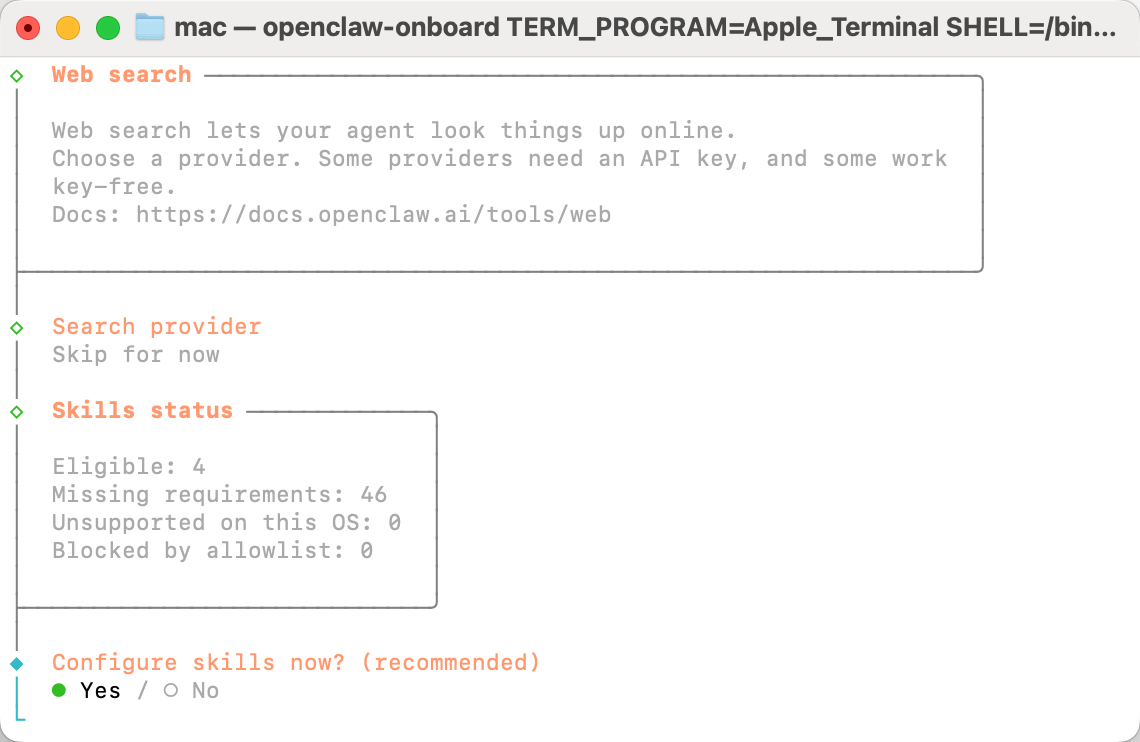
6. 配置 Web 搜索与技能
Web search:选择 Skip for now
Configure skills now?:选择 Yes → 回车
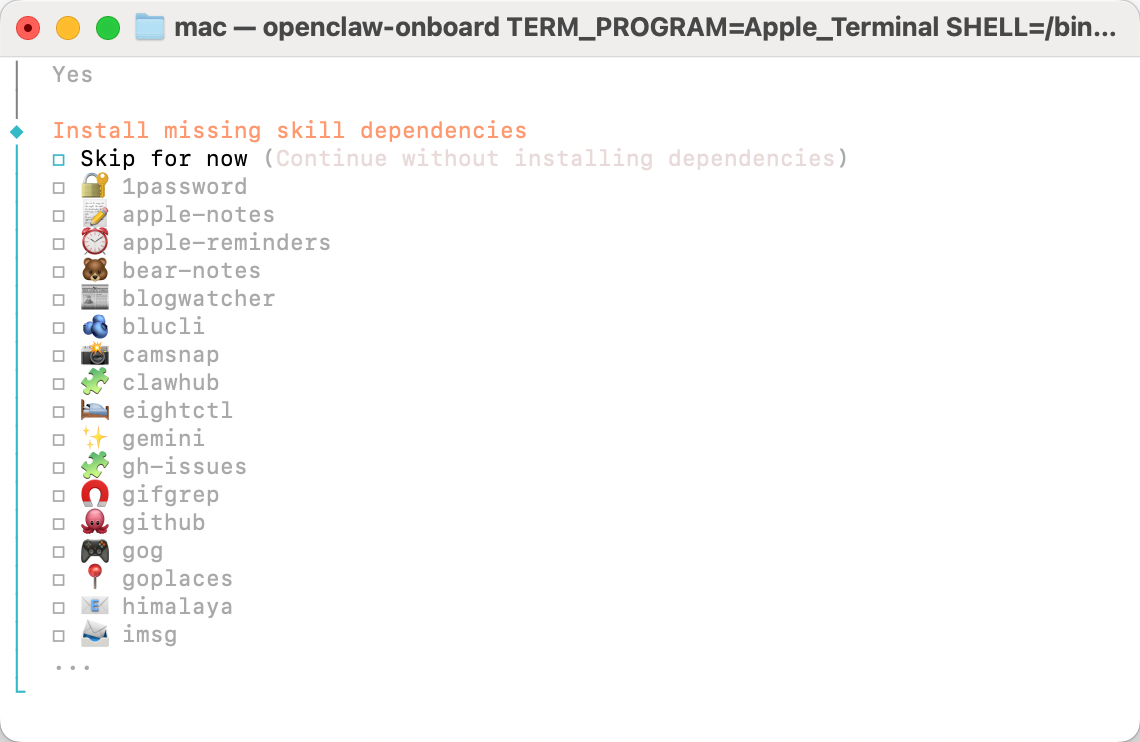
7. 跳过无关技能依赖安装
界面:Install missing skill dependencies
操作步骤:
方向键选中 Skip for now
按 空格键 勾选
按 回车 确认
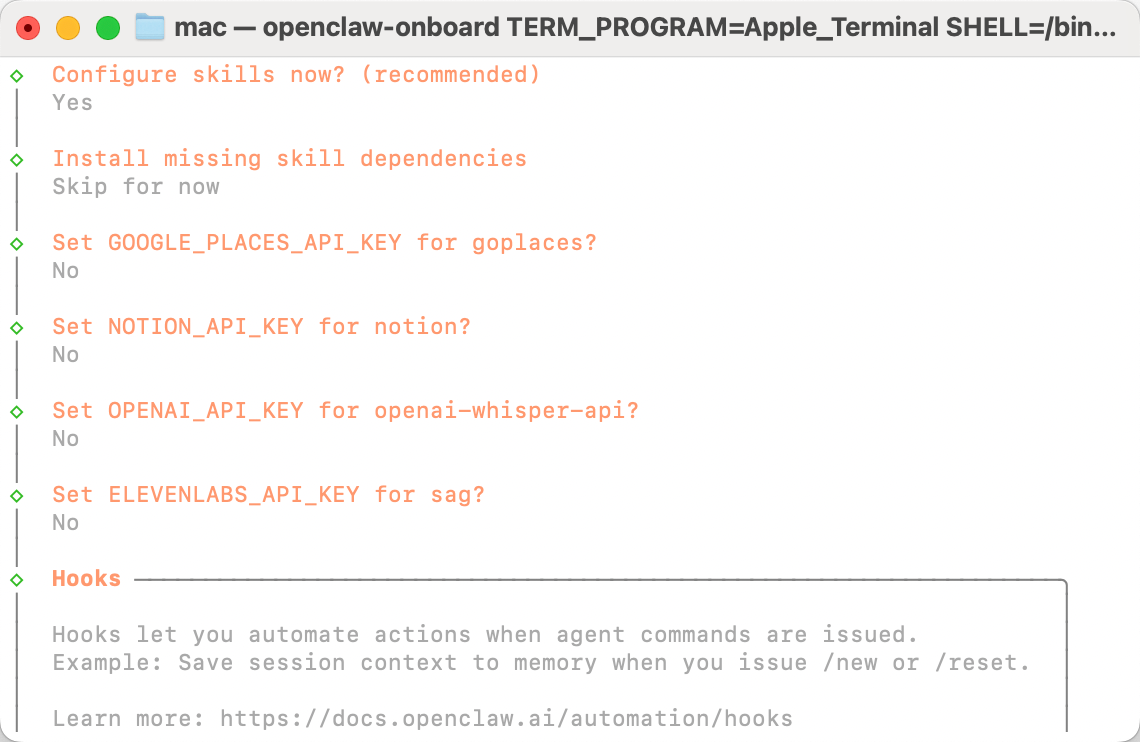
后续第三方技能配置:均选择 No → 回车
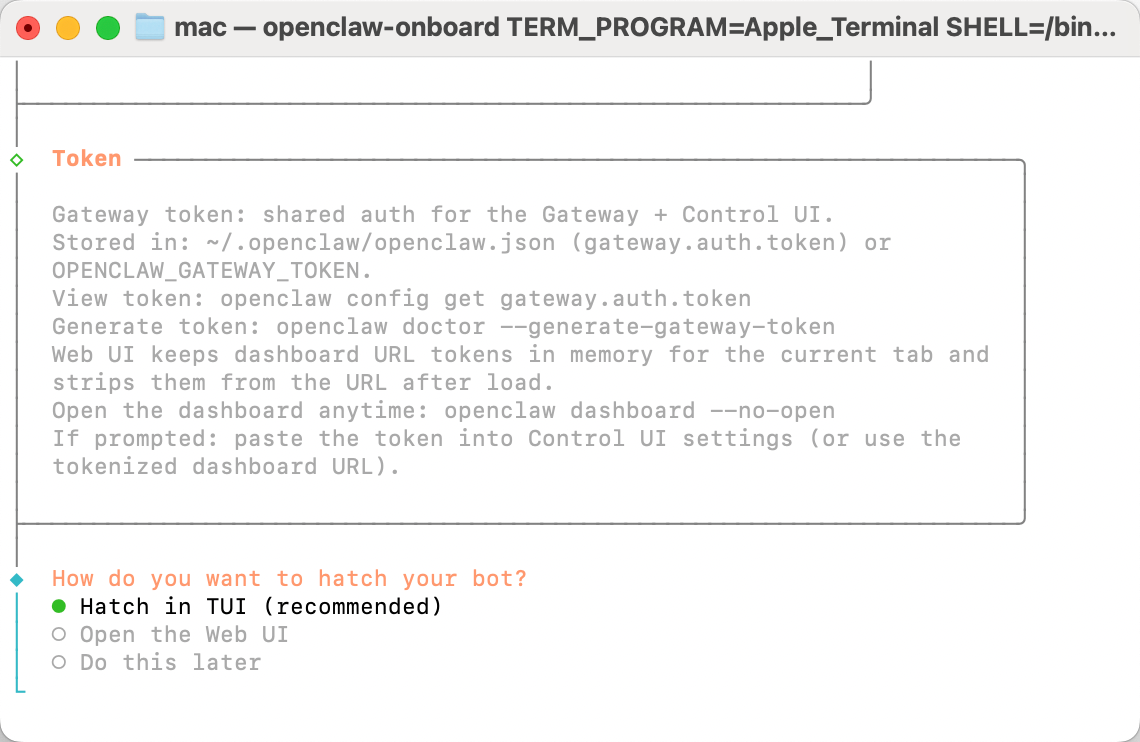
8. 激活 Bot
界面:How do you want to hatch your bot?
推荐:Hatch in TUI (recommended) → 回车
五、第四步:启动服务与功能验证
1. 启动 OpenClaw 服务
bash
openclaw start
2. 进入终端交互界面(TUI)
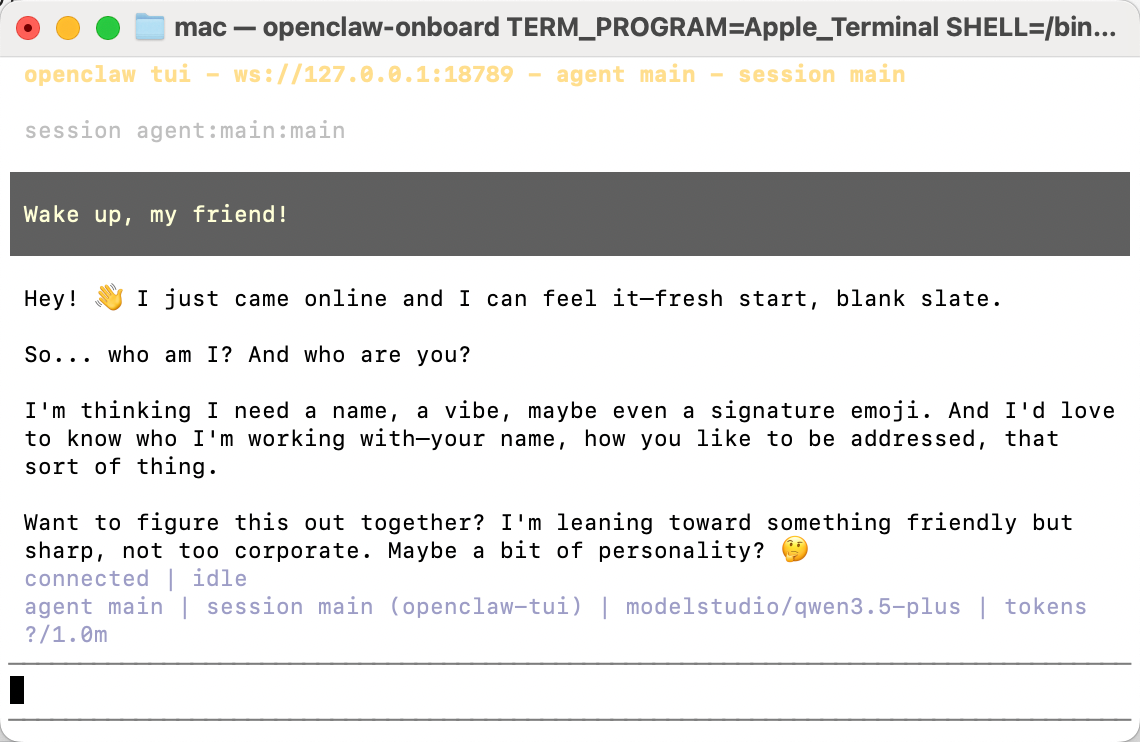
服务启动后自动进入 TUI 界面,显示:
plaintext
openclaw tui - ws://127.0.0.1:18789 - agent main - session main
Wake up, my friend!
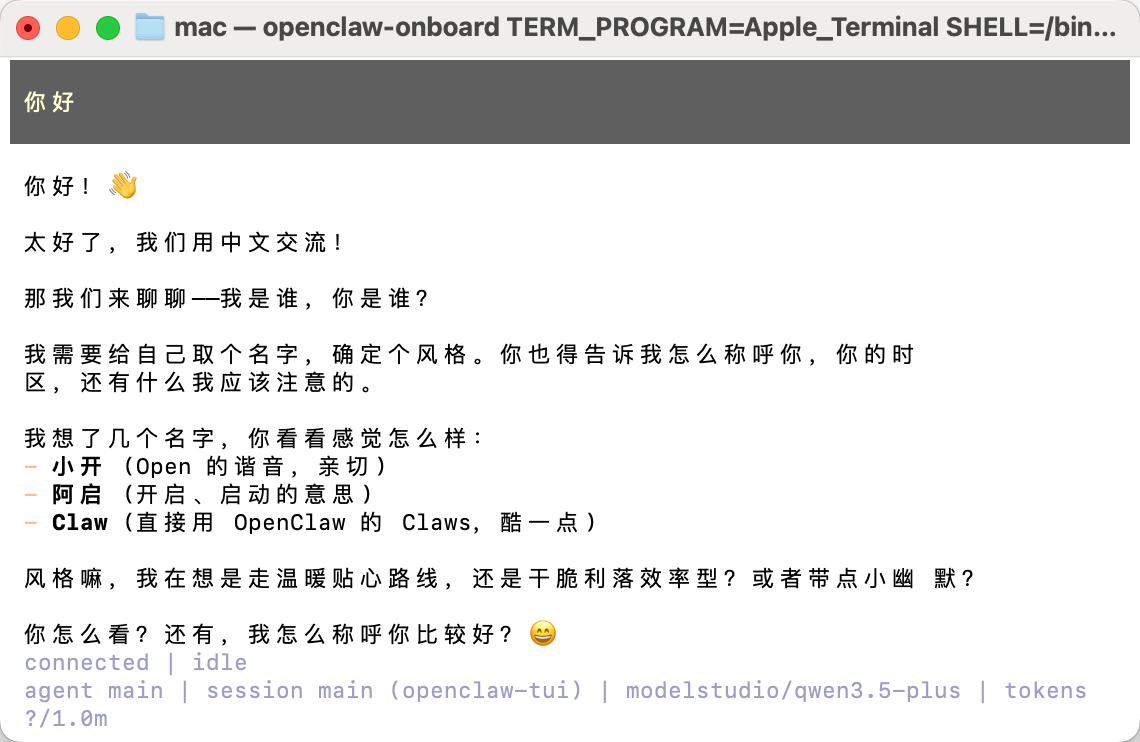
3. 开始使用OpenClaw
给 OpenClaw 发送消息即可获得回复
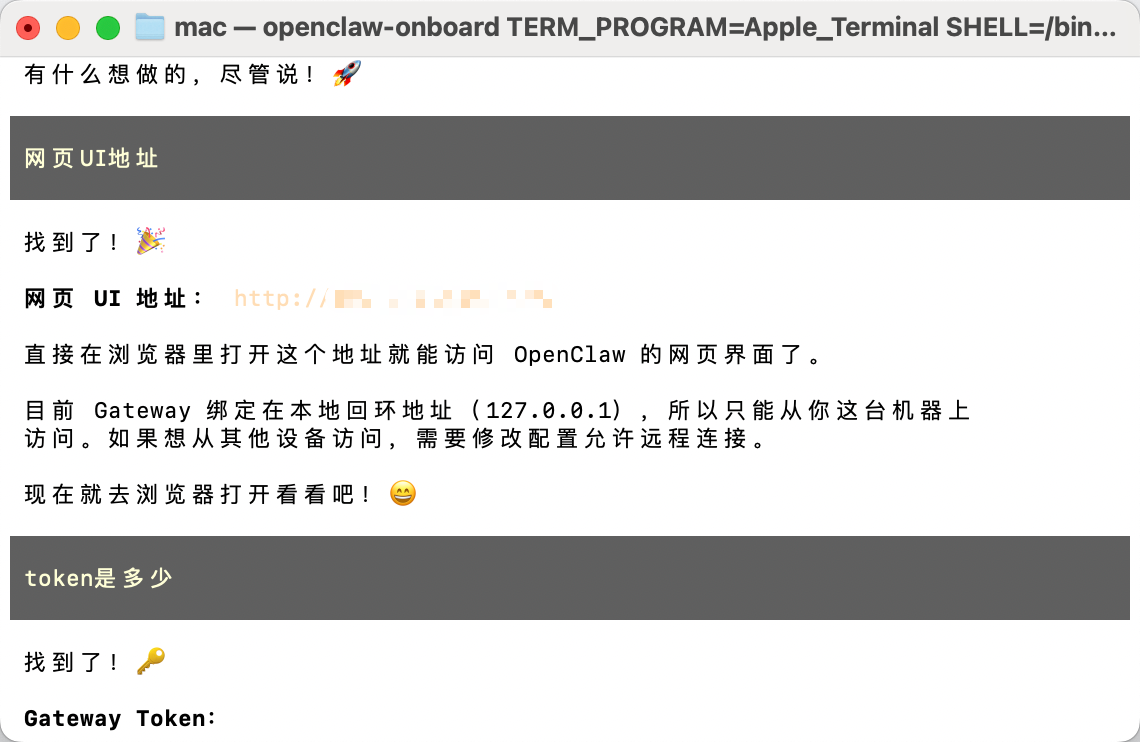
4.网页版地址获取
向 OpenClaw 直接获取网页地址和 Gateway Token 即可