
本文档将详细介绍如何在 1Panel 面板环境下,完成 OpenClaw 与钉钉的对接配置。内容涵盖钉钉插件部署以及钉钉端的功能测试案例。前置要求:已完成 1Panel 面板安装,且通过应用商店一键部署 OpenClaw 服务。
1 钉钉插件安装
1.在智能体页面点击OpenClaw配置,选中钉钉频道。
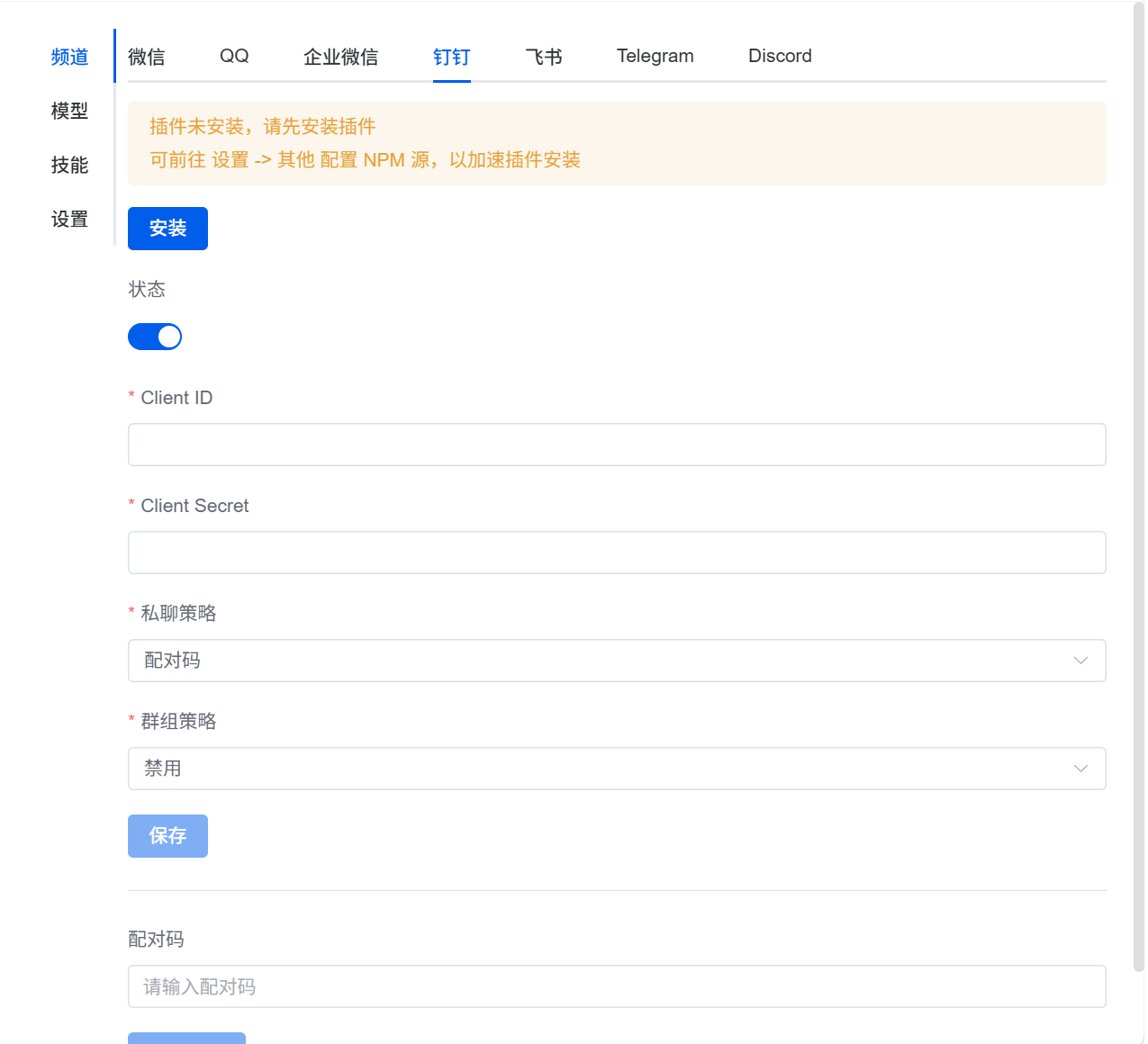
2.点击设置,选择其他,选择NPM源,国内用户推荐使用除第一个官方源之外的其他源进行下载
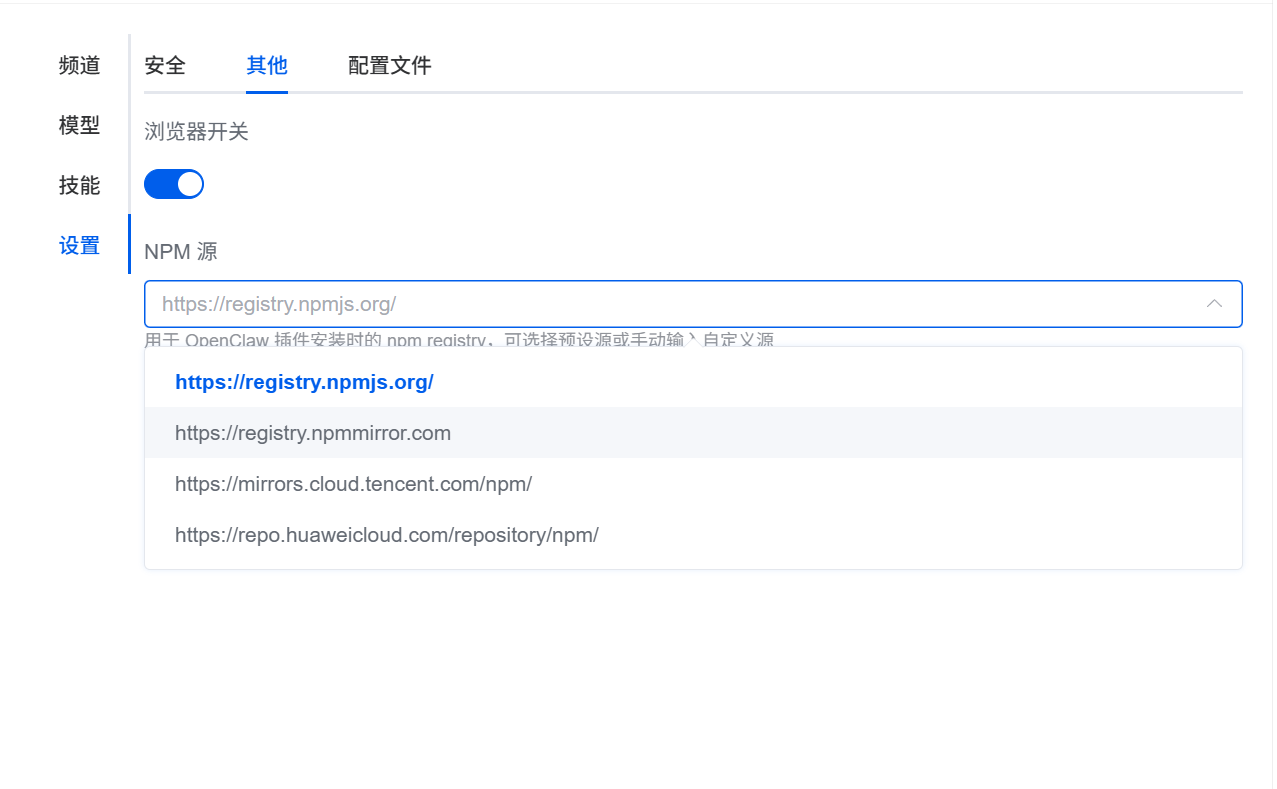
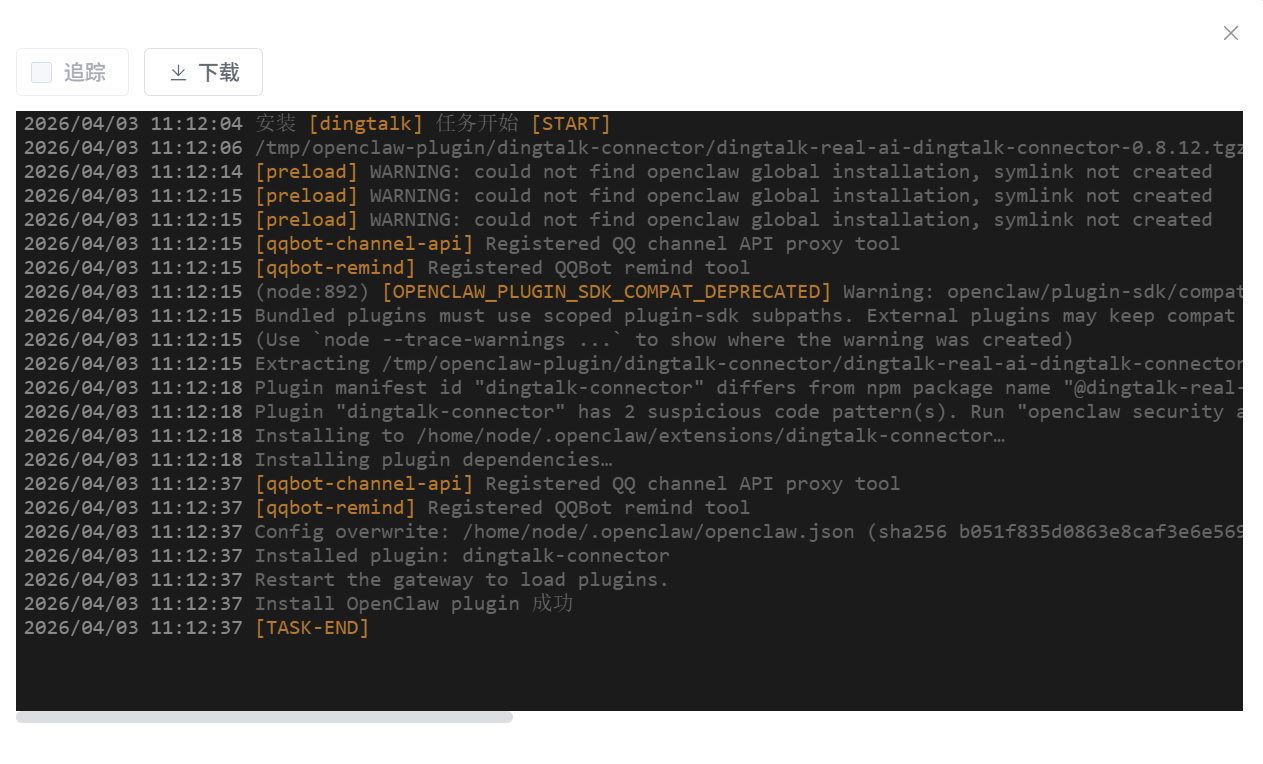
3.保存好配置的NPM源,回到之前的页面安装钉钉插件
2 钉钉应用配置
2.1 企业内部应用创建
登录钉钉开发者平台,创建用于对接的企业内部机器人应用。
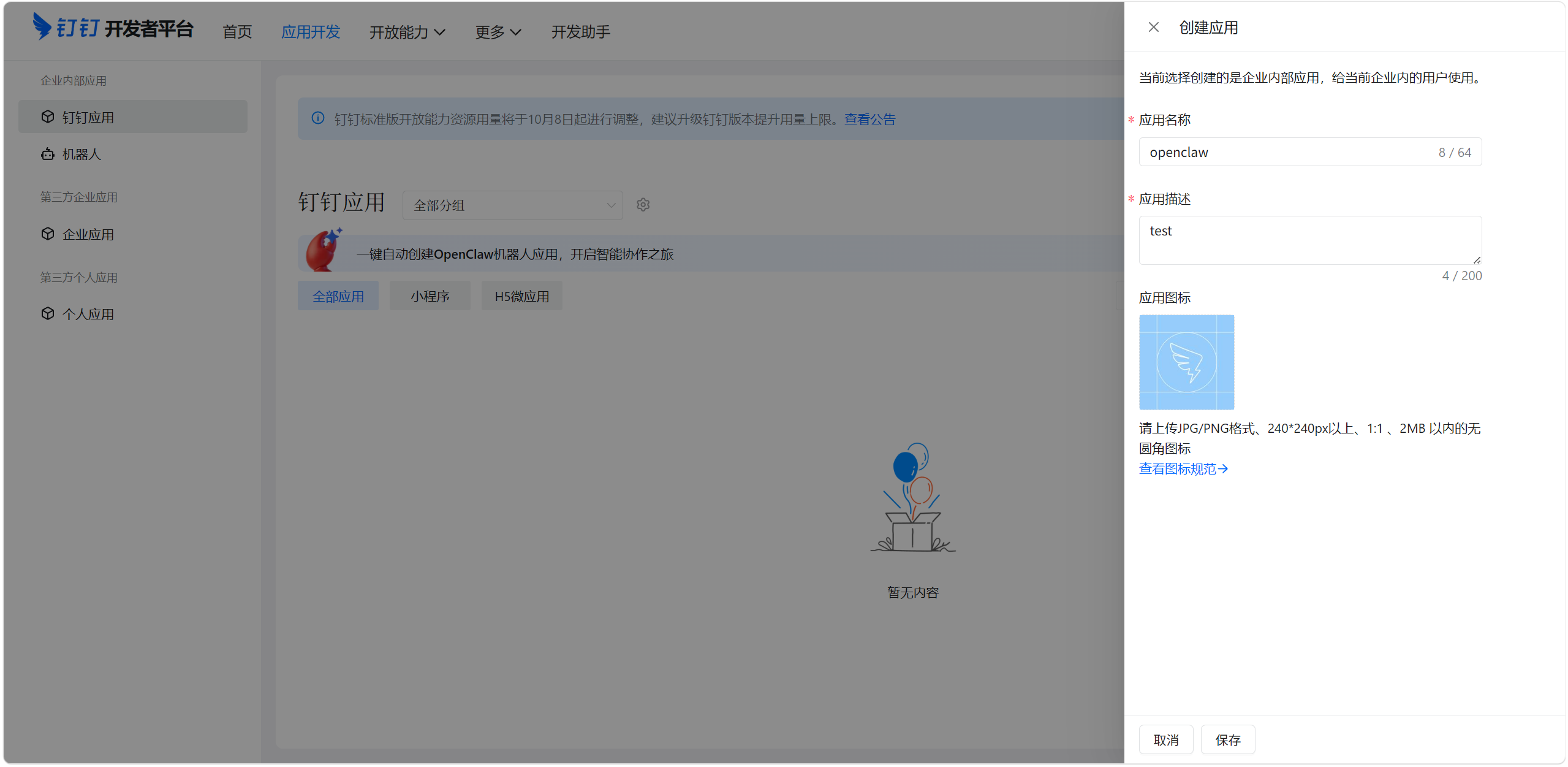
1、 访问钉钉开发者平台并登录,进入应用开发界面,选择企业内部应用进行创建。
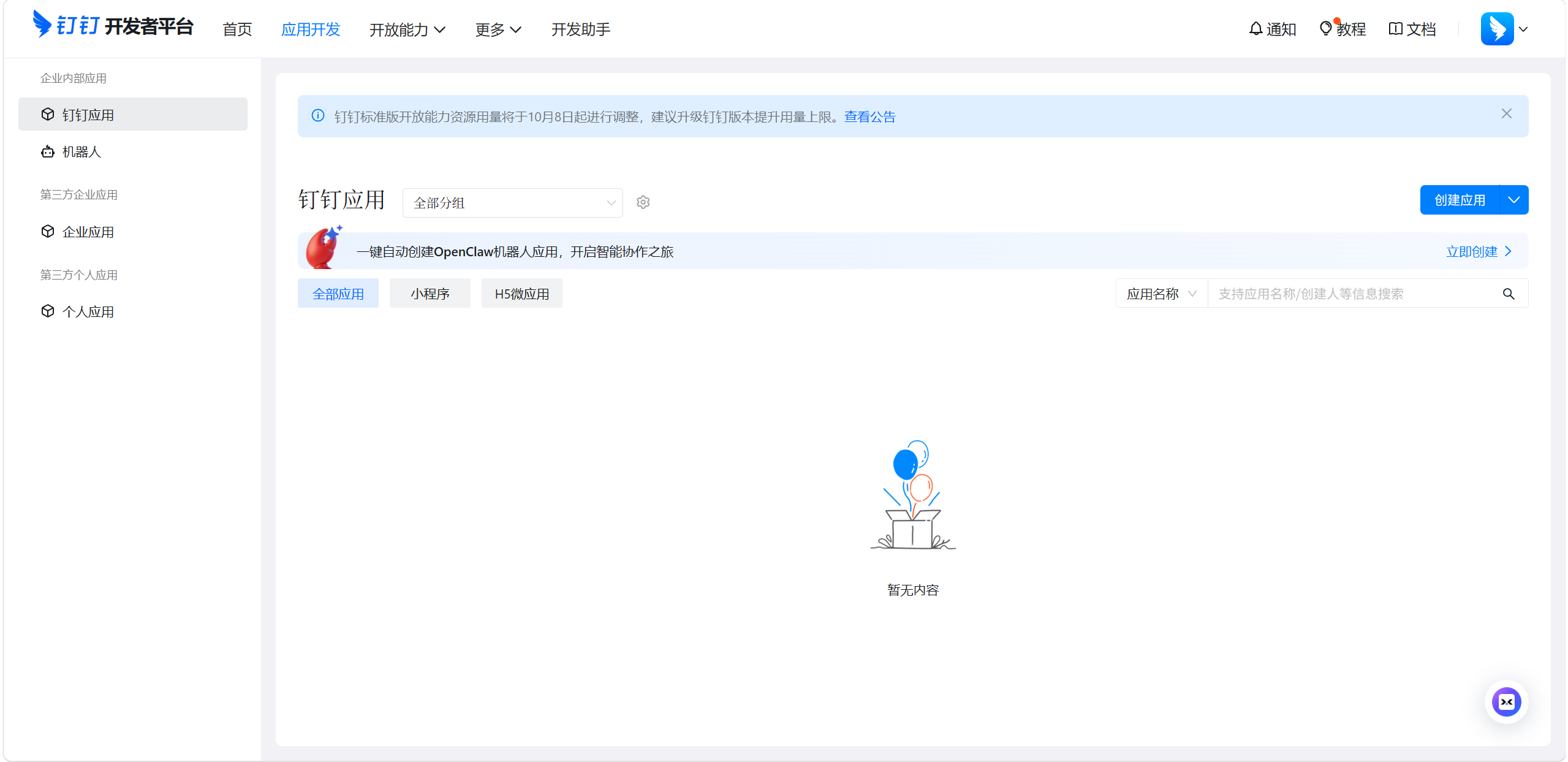
2、填写应用基础信息:应用名称设置为openclaw,应用描述和图标可根据需求自定义,完成后提交创建。
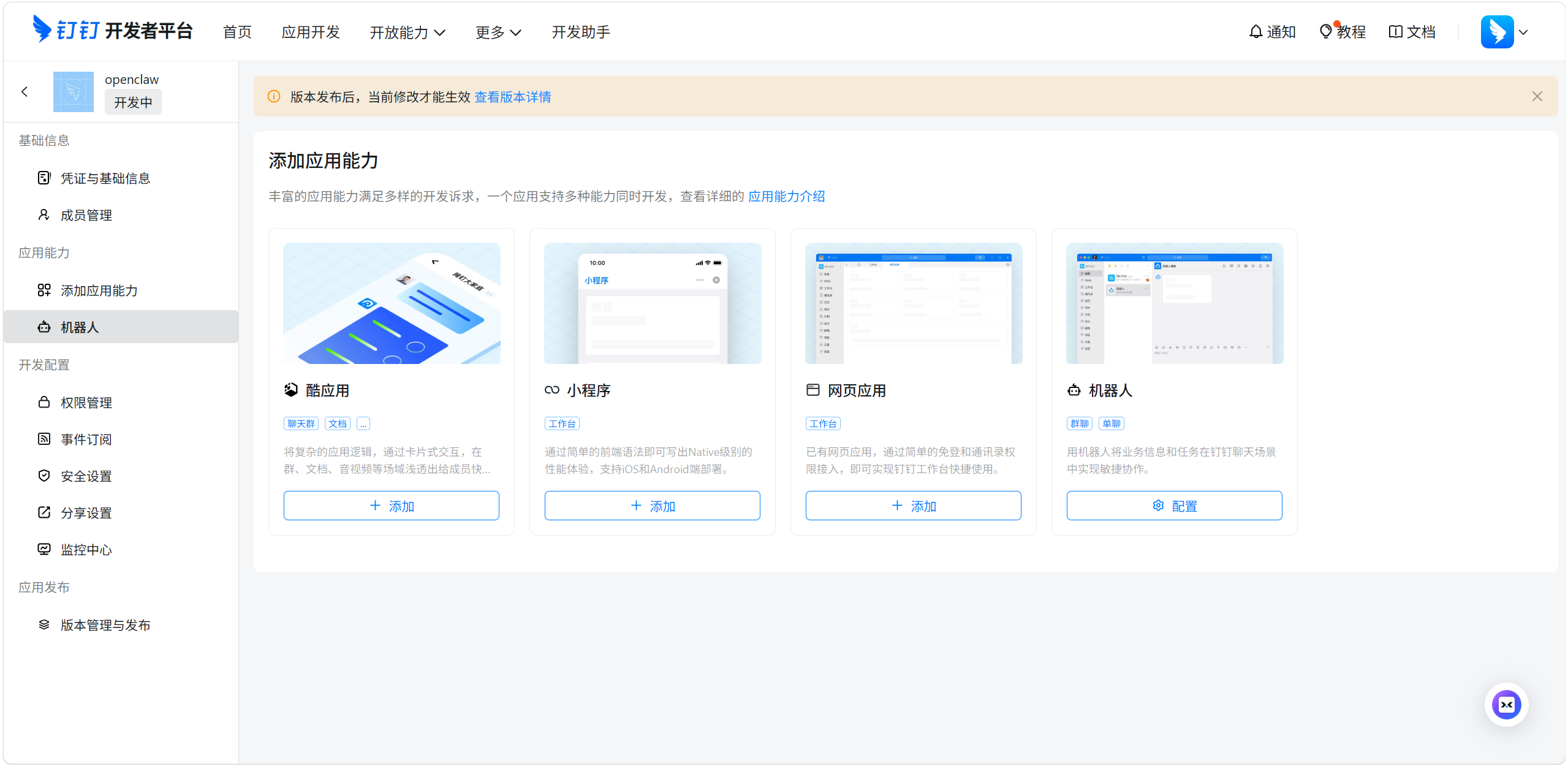
3、应用创建成功后,进入应用能力模块,点击添加应用能力,选择机器人能力进行添加。
2.2 应用发布与凭证获取
完成机器人关键配置并发布应用,同时记录对接所需的核心凭证。
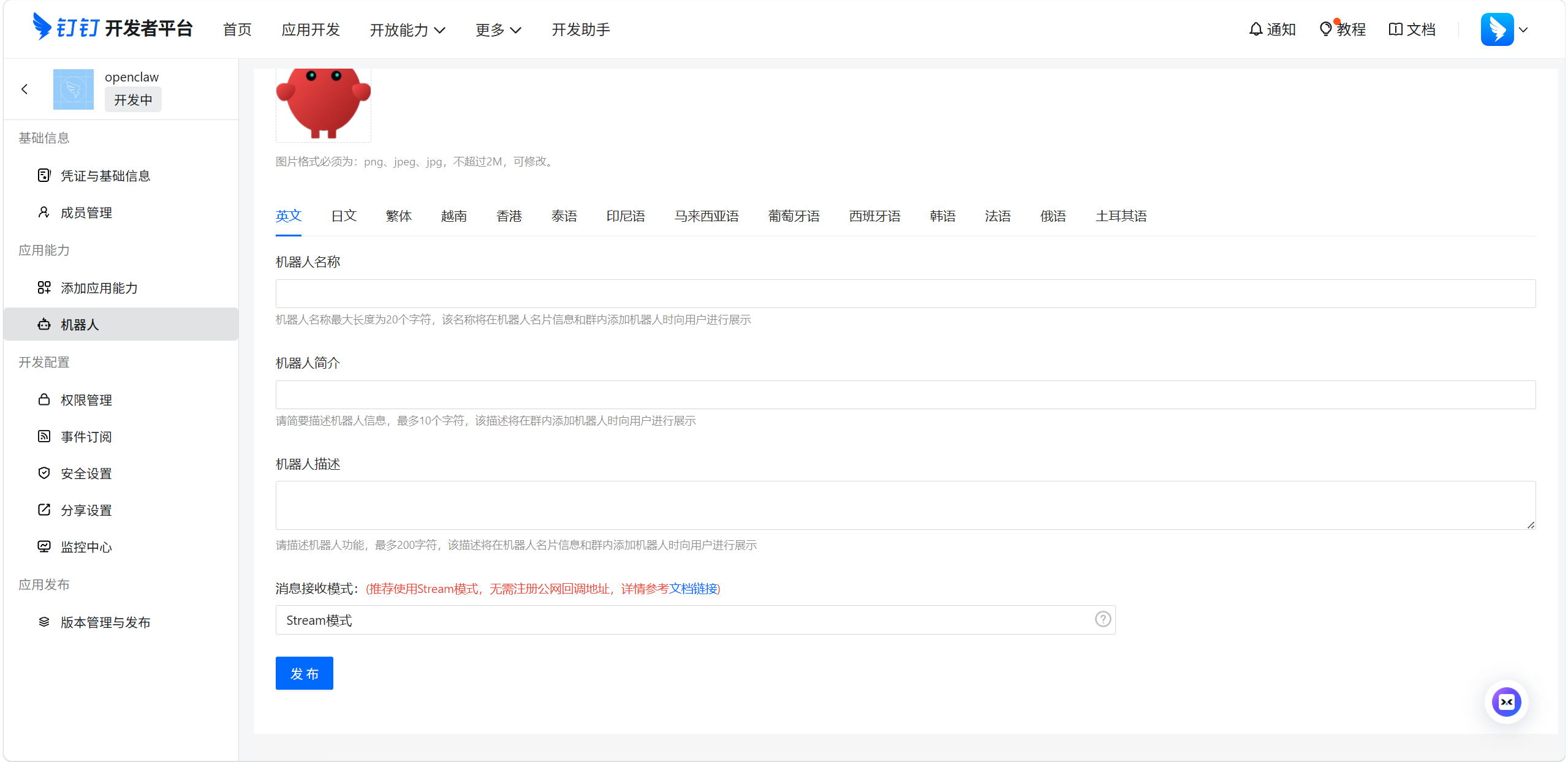
1、进入机器人配置界面,消息接收模式务必选择 Stream 模式,其余参数可根据需求自定义。
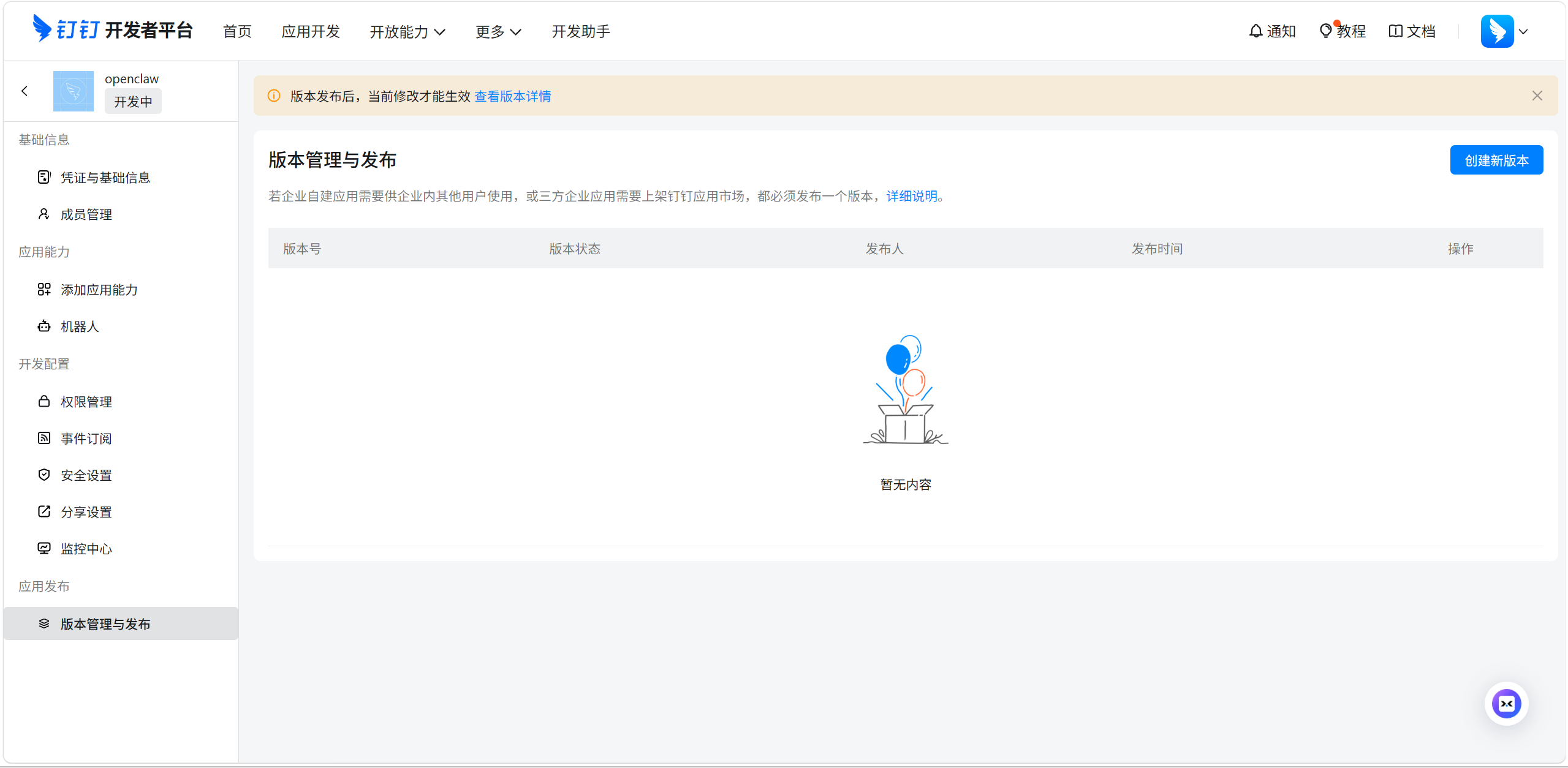
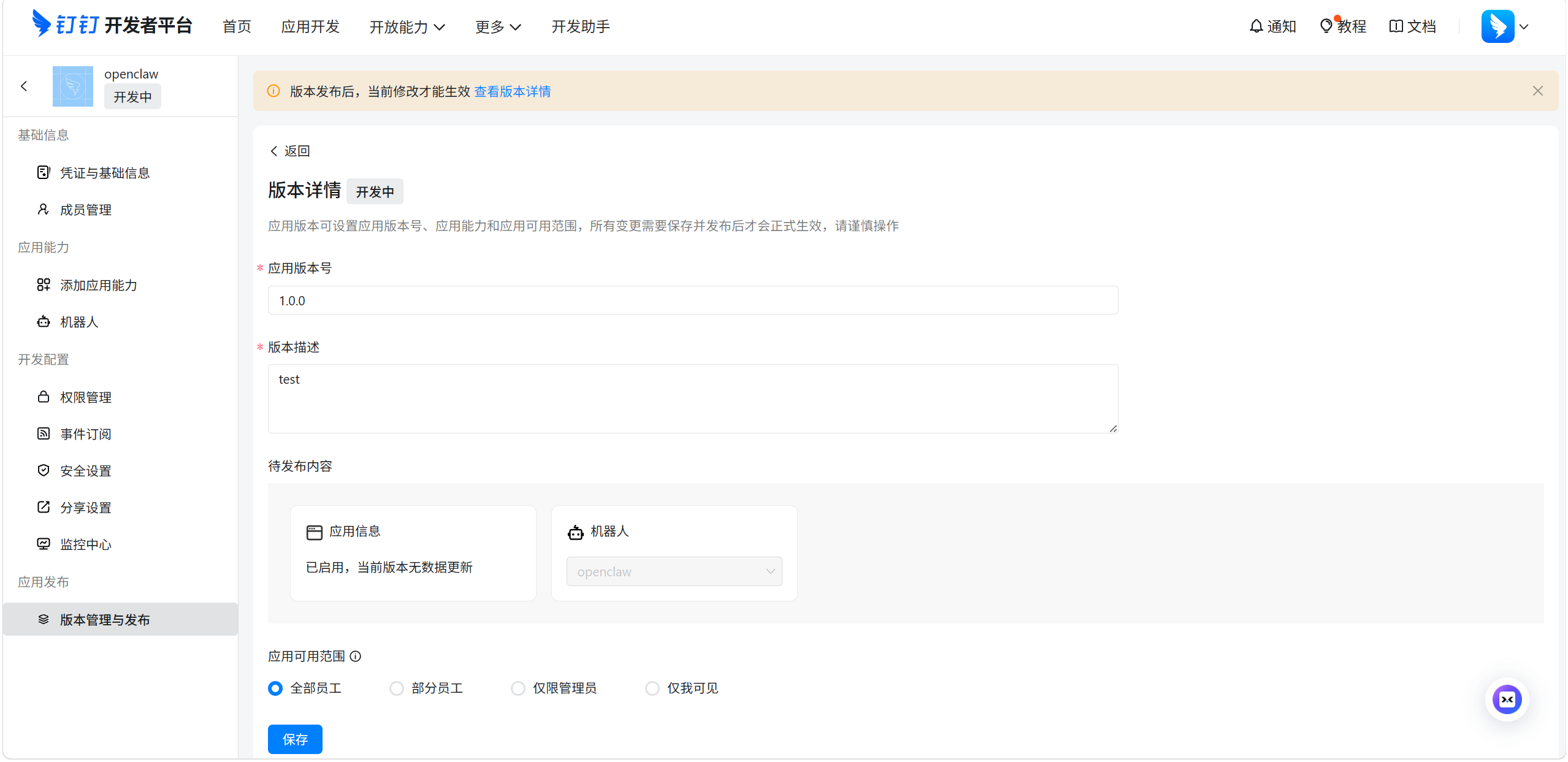
2、配置完成后,进入版本管理与发布界面,保存当前配置并发布应用,确保应用配置生效。
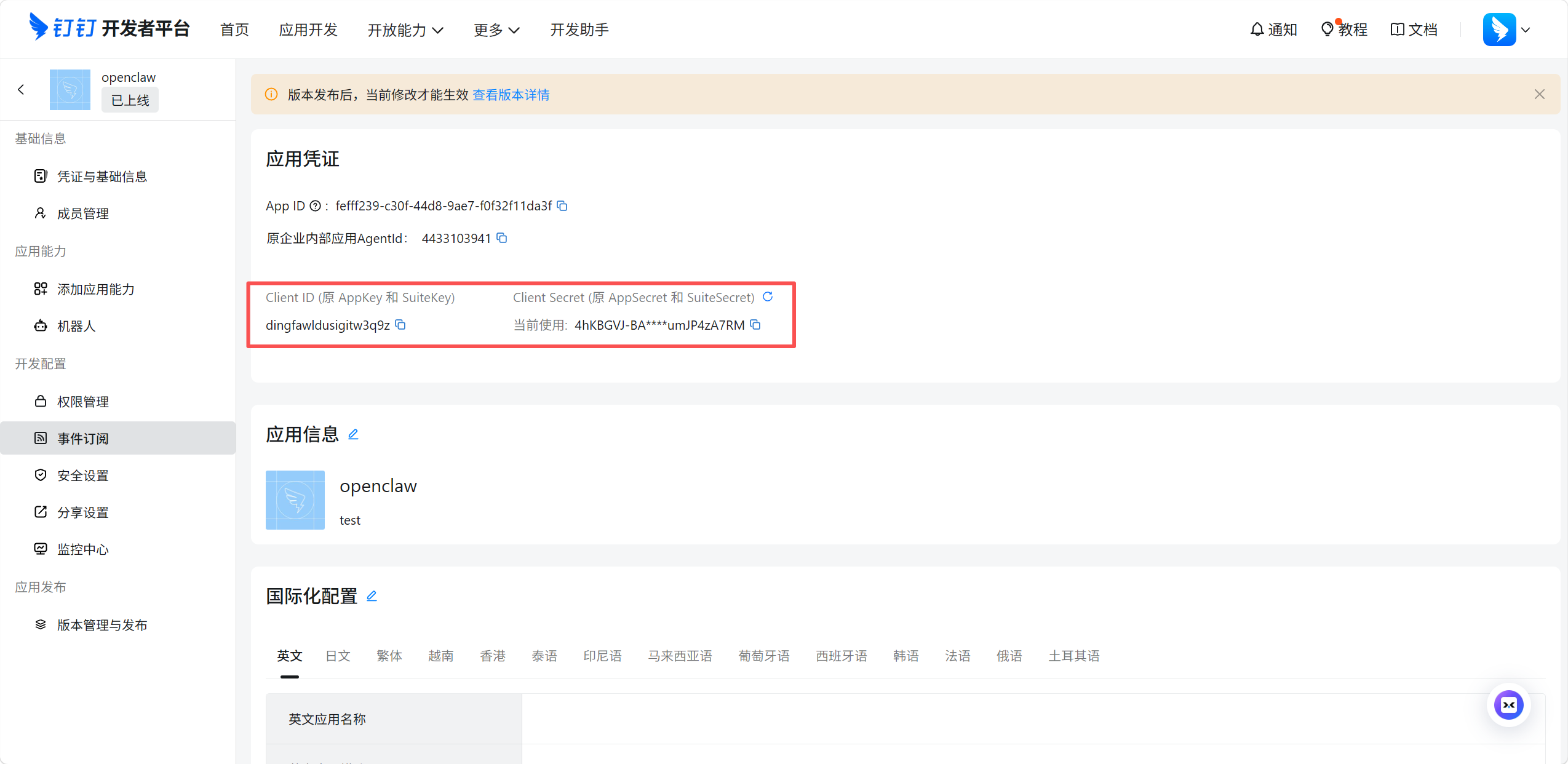
3、进入凭证与基础信息界面,记录以下核心信息,用于后续 OpenClaw 的通道配置:
Client ID(原 AppKey)
Client Secret(原 AppSecret)
3 对接实现与功能测试
3.1 OpenClaw 通道配置
在 1Panel 的 OpenClaw 界面中,完成钉钉通道的参数配置与连接验证。
1、进入频道模块,选择钉钉,将 2.2 中记录的凭证信息逐一填入对应配置项。
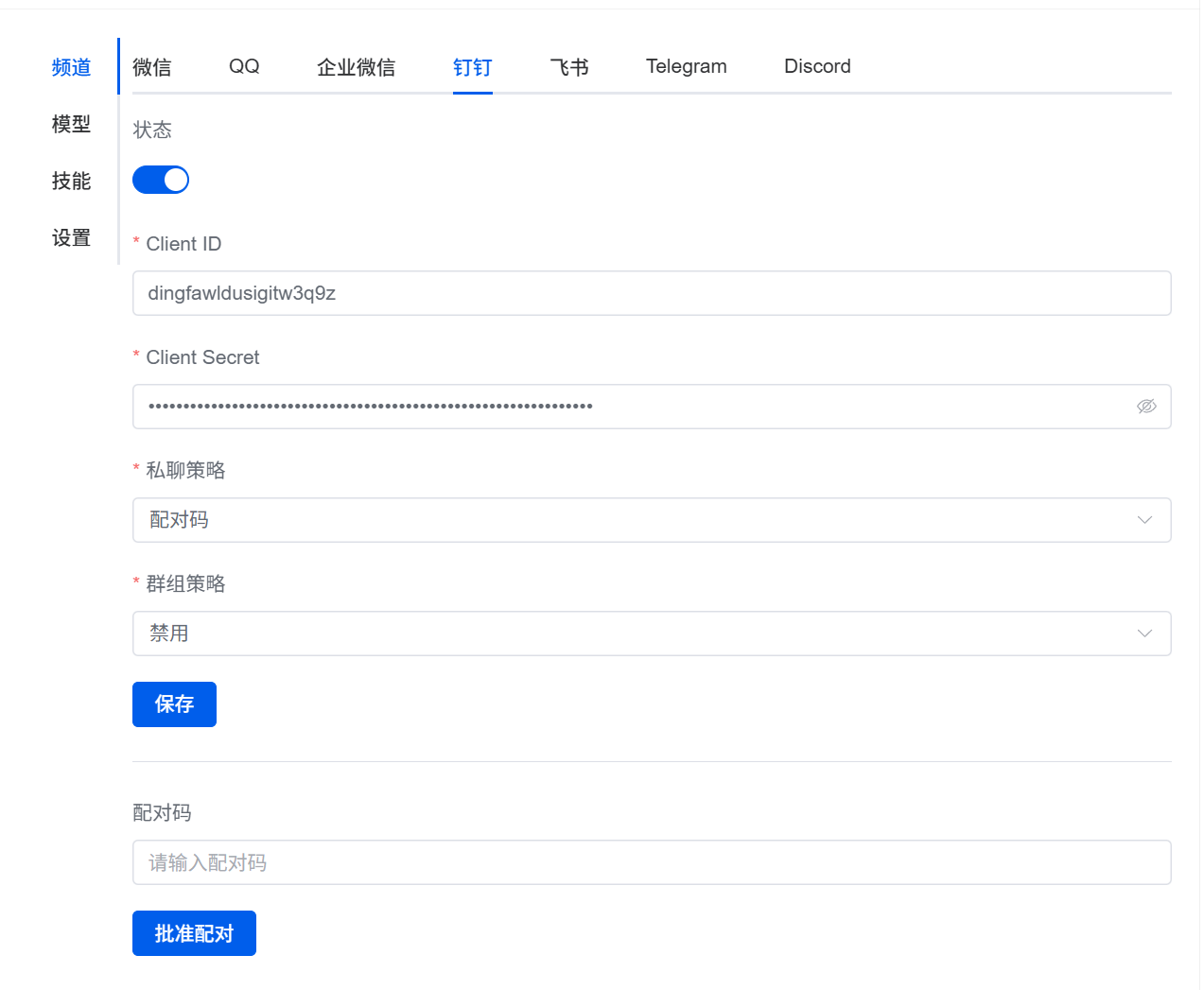
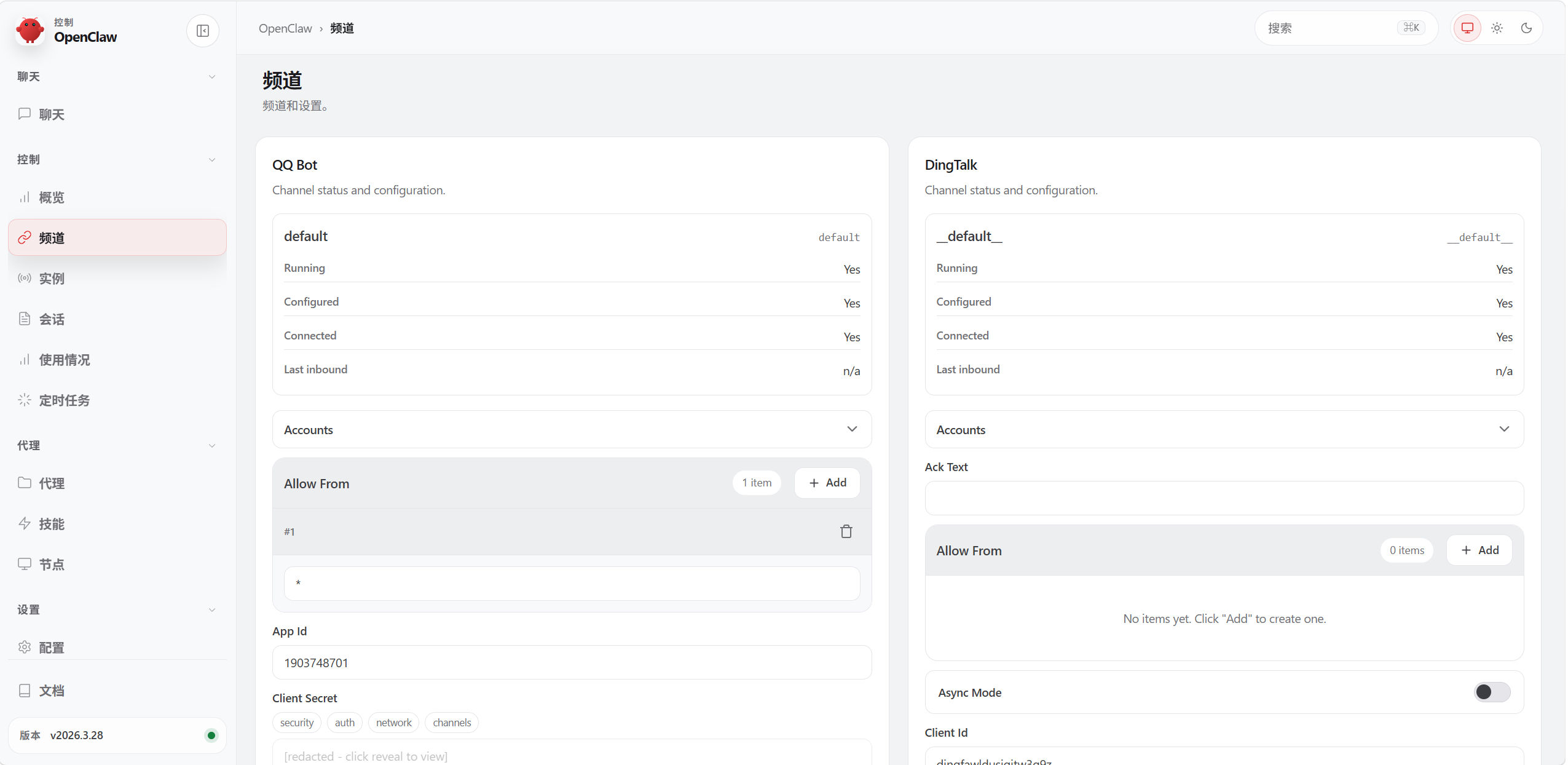
2、配置完成后点击保存,OpenClaw 与钉钉的连接已成功建立。
3.2 钉钉端功能测试
在钉钉客户端中搜索机器人,验证消息交互功能是否正常。
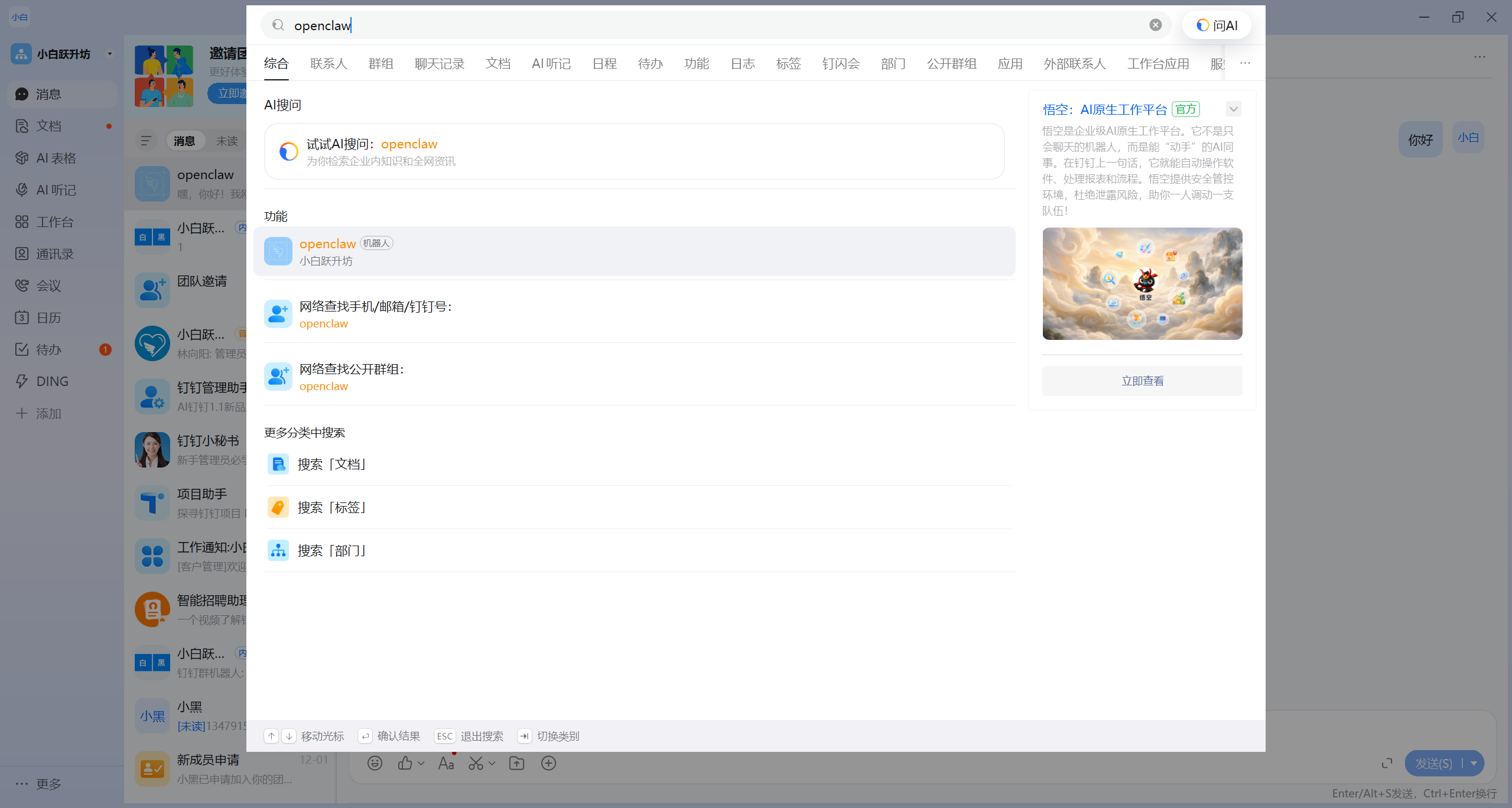
1、打开钉钉客户端,在顶部搜索栏输入openclaw,找到已创建的机器人应用并进入聊天界面。
2、发送测试消息(如 “你好”),等待机器人回复。
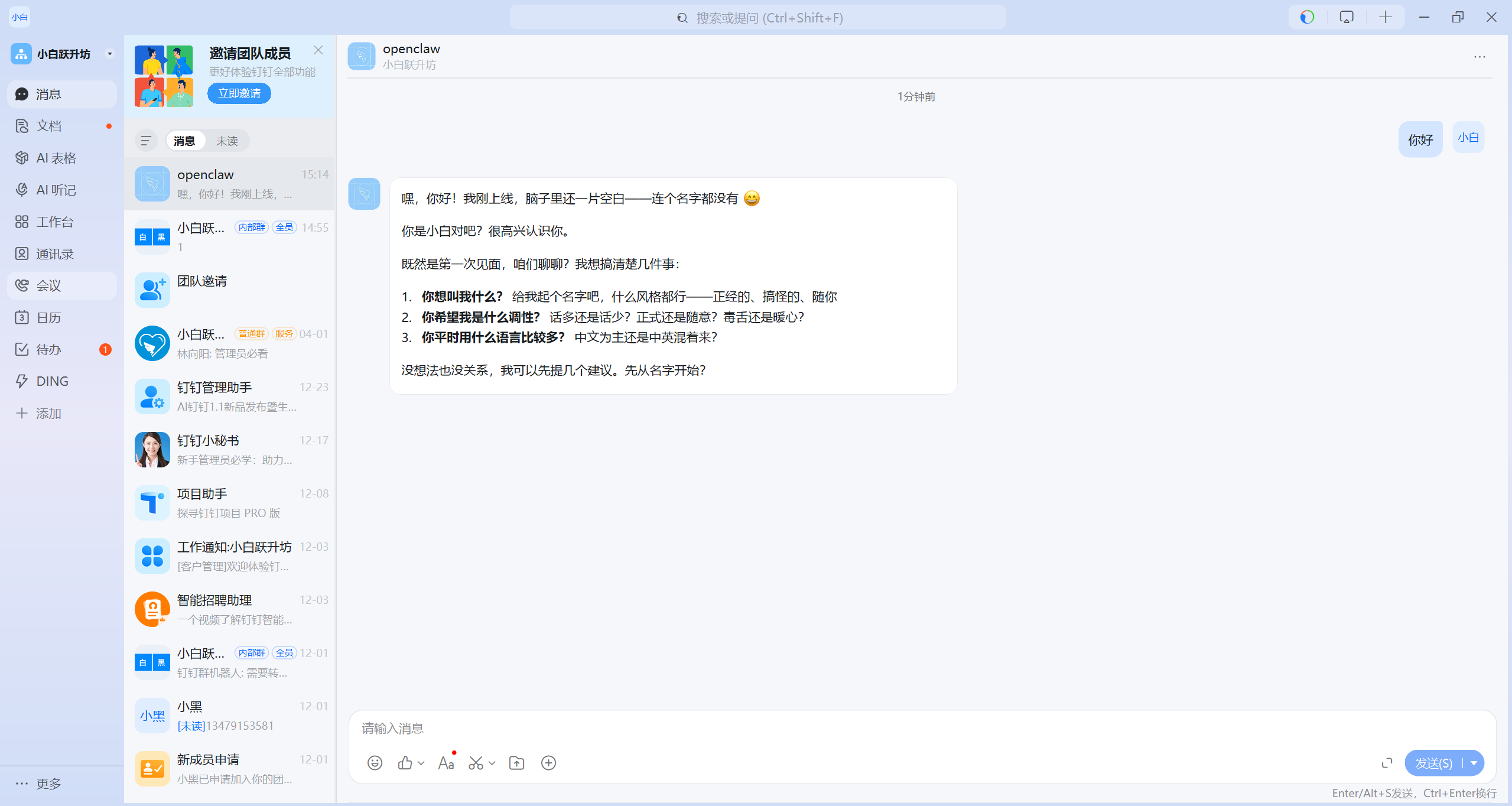
3、若能正常收到机器人的响应消息,则代表整个对接流程全部完成,OpenClaw 与钉钉的消息交互功能已成功实现。
4 总结
本文档详细梳理了在 1Panel 环境下,OpenClaw 与钉钉实现对接的全流程操作,涵盖插件安装、钉钉应用创建与发布、通道配置及功能验证等核心环节。
整个对接过程的关键在于钉钉应用必须选择Stream 模式并完成发布,同时准确获取并填写 Client ID、Client Secret 核心凭证。若出现配置失败的问题,可以通过OpenClaw对话式排查问题。
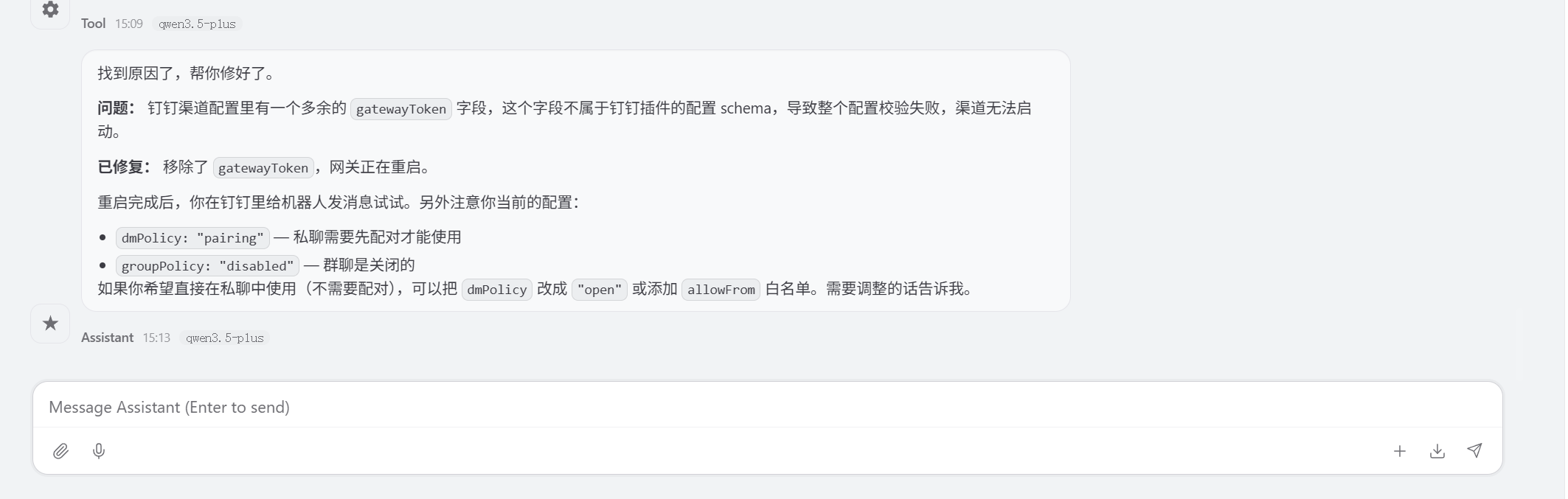
完成所有配置并通过钉钉端的消息测试后,即可实现 OpenClaw 与钉钉的稳定联动。后续若遇到连接异常、消息无响应等问题,可通过查看 OpenClaw 网关日志或检查钉钉应用权限配置进行排查。用户也可根据实际需求,调整消息类型、安全策略等参数,进一步优化使用体验。