-aaJq.png)
在 1Panel 面板中对接 OpenClaw 与微信,是目前个人 / 服务器部署场景下最便捷、最省心的方案 —— 全程可视化操作,无需敲一行命令,仅需「安装插件 + 扫码登录」两步,就能让你在微信聊天界面直接调用 OpenClaw 的所有 AI 技能,随时随地指挥 AI 处理服务器任务、自动化流程、信息查询等操作,真正实现「微信即 AI 控制台」的极致体验。
一、对接前准备:环境校验与前置配置
在开始操作前,先完成基础准备,从根源避免安装失败、对接异常等问题,确保流程顺畅:
1. 1Panel 与 OpenClaw 环境要求
1Panel 面板已正常部署并登录,版本为最新稳定版,确保「AI」模块功能完整可用。
目标 OpenClaw 实例状态为已启动:进入 1Panel 左侧菜单「AI → 智能体」,确认需对接的 OpenClaw 实例运行正常,无报错、无离线状态。
建议将 OpenClaw 升级至最新版本:若实例旁显示「升级」按钮,先完成升级再操作,避免版本兼容问题。
2. 微信端准备
手机微信更新至8.0.70 及以上最新版本,确保扫码授权功能正常可用。
建议优先使用微信小号进行对接测试,避免主号权限风险;若使用主号,需严格管控 OpenClaw 的技能权限与指令执行范围。
二、1Panel 可视化微信对接:3 步完成全流程
步骤 1:进入 OpenClaw 配置页面
登录 1Panel 面板,在左侧导航栏依次点击「AI → 智能体」,进入智能体管理列表。
在列表中找到你需要对接微信的 OpenClaw 实例,点击实例右侧的「配置」按钮。
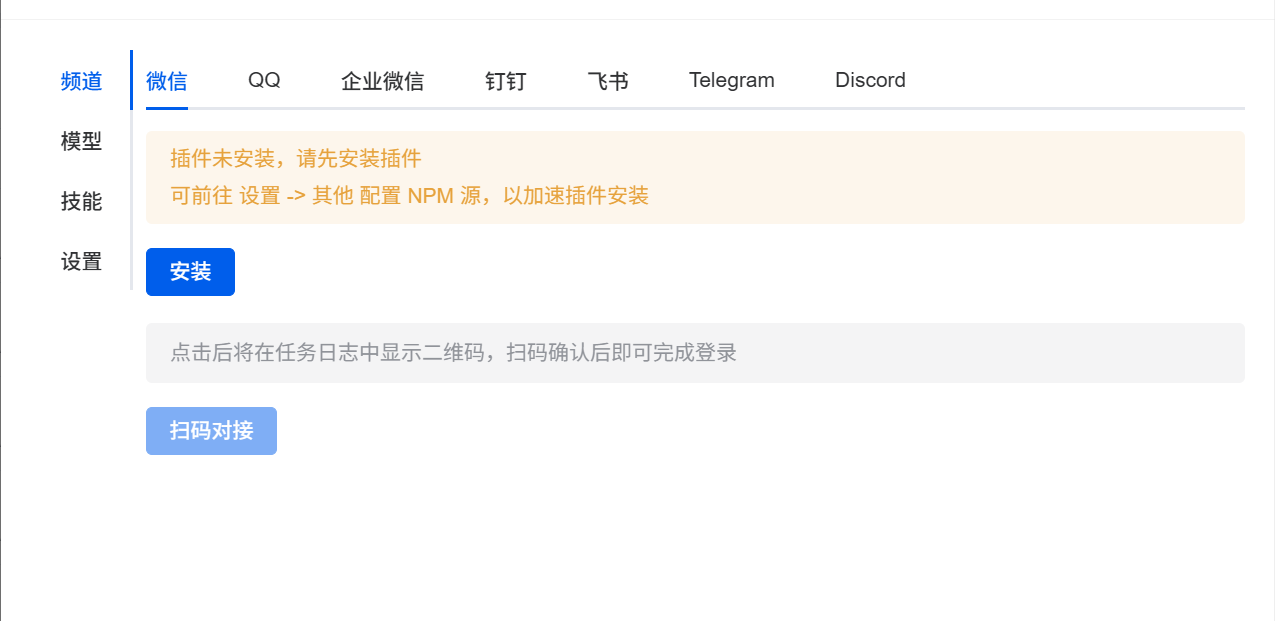
页面右侧会弹出 OpenClaw 配置弹窗,默认选中「频道」标签下的「微信」选项,进入微信对接专属配置页。
2. NPM 源配置(加速插件安装,必做步骤)
界面会提示「可前往设置 → 其他配置 NPM 源,以加速插件安装」,这是解决插件下载慢、超时失败的关键:
在 OpenClaw 配置弹窗左下角点击「设置」,或进入 1Panel 全局「高级功能 → 系统设置」。
找到「NPM 源配置」选项,选择淘宝镜像源(npmmirror.com),点击保存生效。
配置完成后,插件安装速度可提升 10 倍以上,彻底解决网络问题导致的安装失败。
步骤 2:一键安装微信对接插件
进入微信配置页后,界面会显示提示:「插件未安装,请先安装插件」,点击下方蓝色的「安装」按钮。
系统会自动执行插件安装流程,无需手动操作,即可查看实时安装日志。
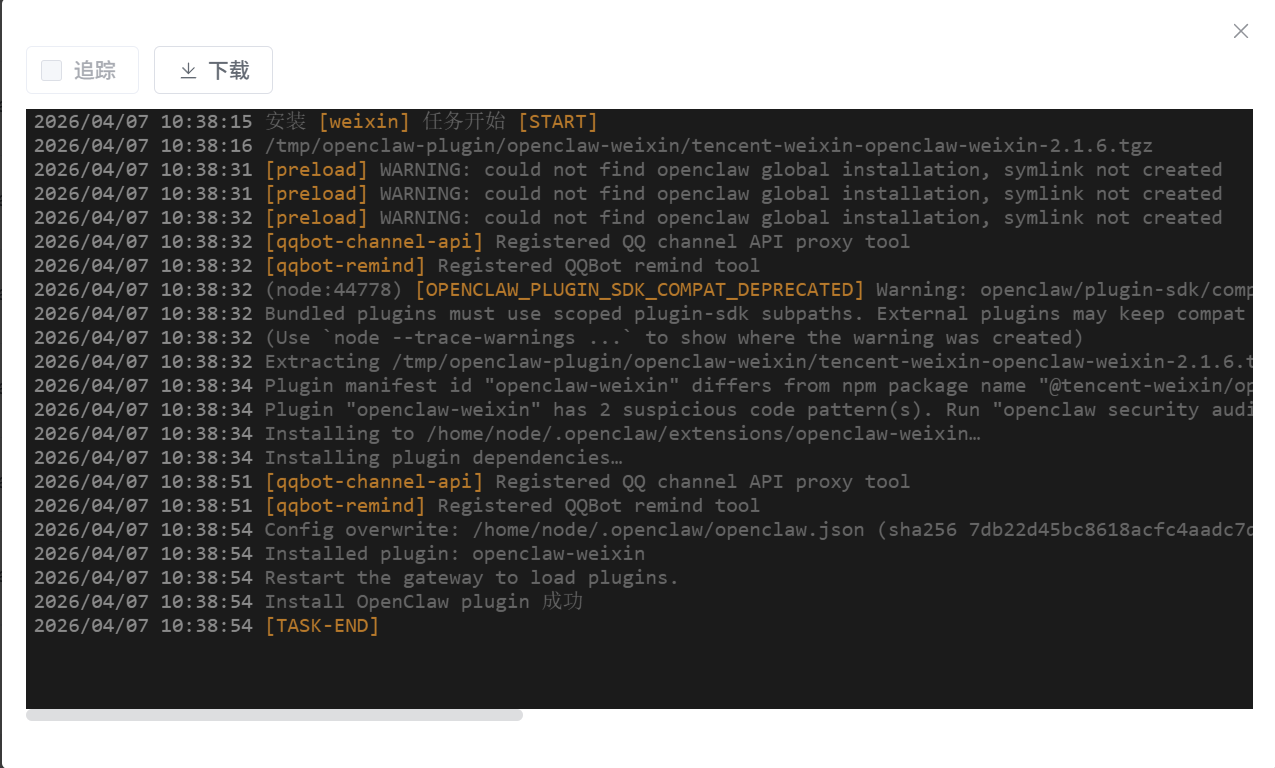
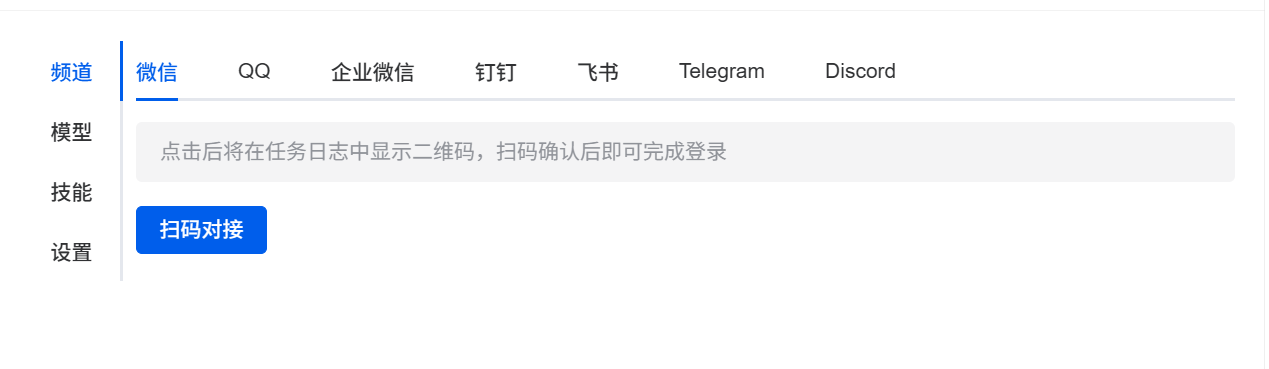
3.等待安装完成(日志显示「TASK-END」),「安装」按钮会自动消失,同时「扫码对接」按钮激活可用。
步骤 3:扫码完成微信绑定(核心授权步骤)
点击激活后的「扫码对接」按钮,界面会提示「点击后将在任务日志中显示二维码,扫码确认后即可完成登录」。
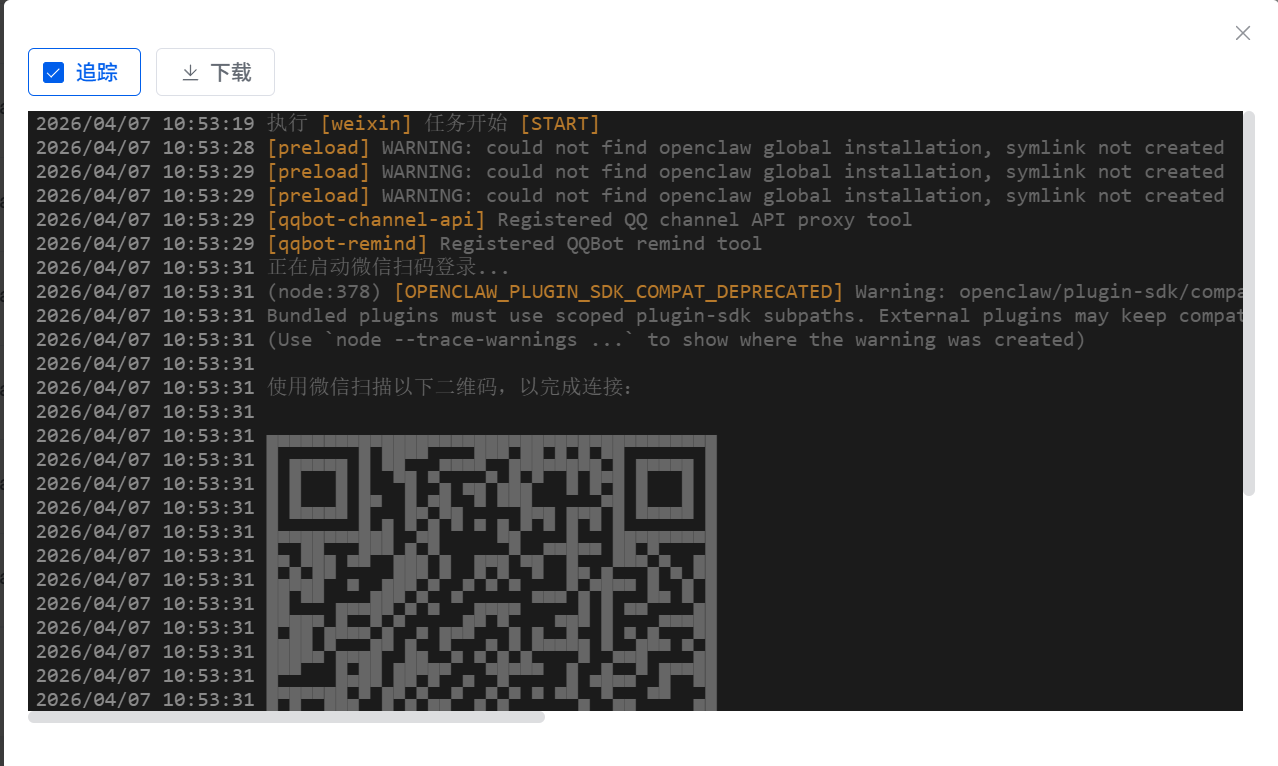
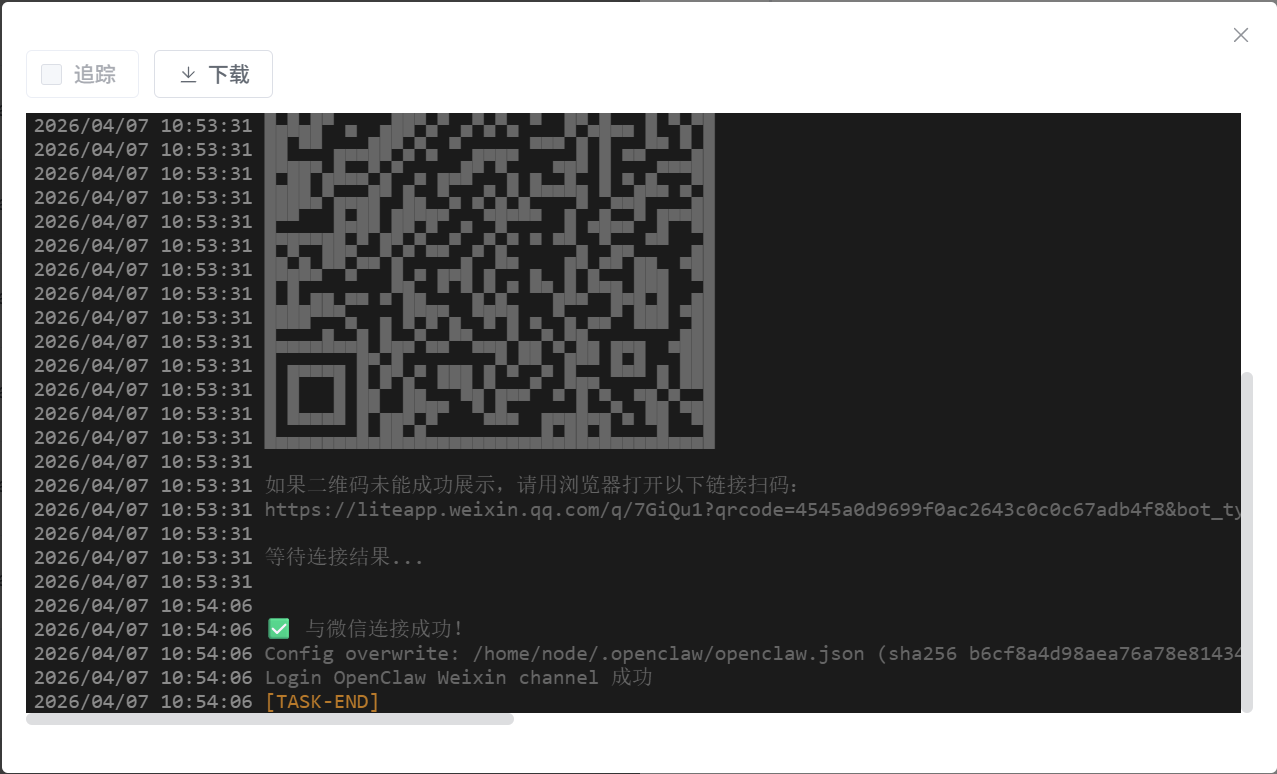
进入 1Panel「计划任务」或对应任务日志,找到系统生成的 OpenClaw 绑定二维码。
打开手机微信,使用「扫一扫」功能扫描该二维码,在弹出的授权页面中,点击「确认绑定 OpenClaw」,完成授权操作。
绑定成功后:
微信聊天列表会自动生成「ClawBot」专属联系人会话;
1Panel 面板显示「对接成功」,OpenClaw 服务自动重启生效;
可通过
openclaw logs命令查看终端日志,确认「wechat connect success」记录,验证对接状态。
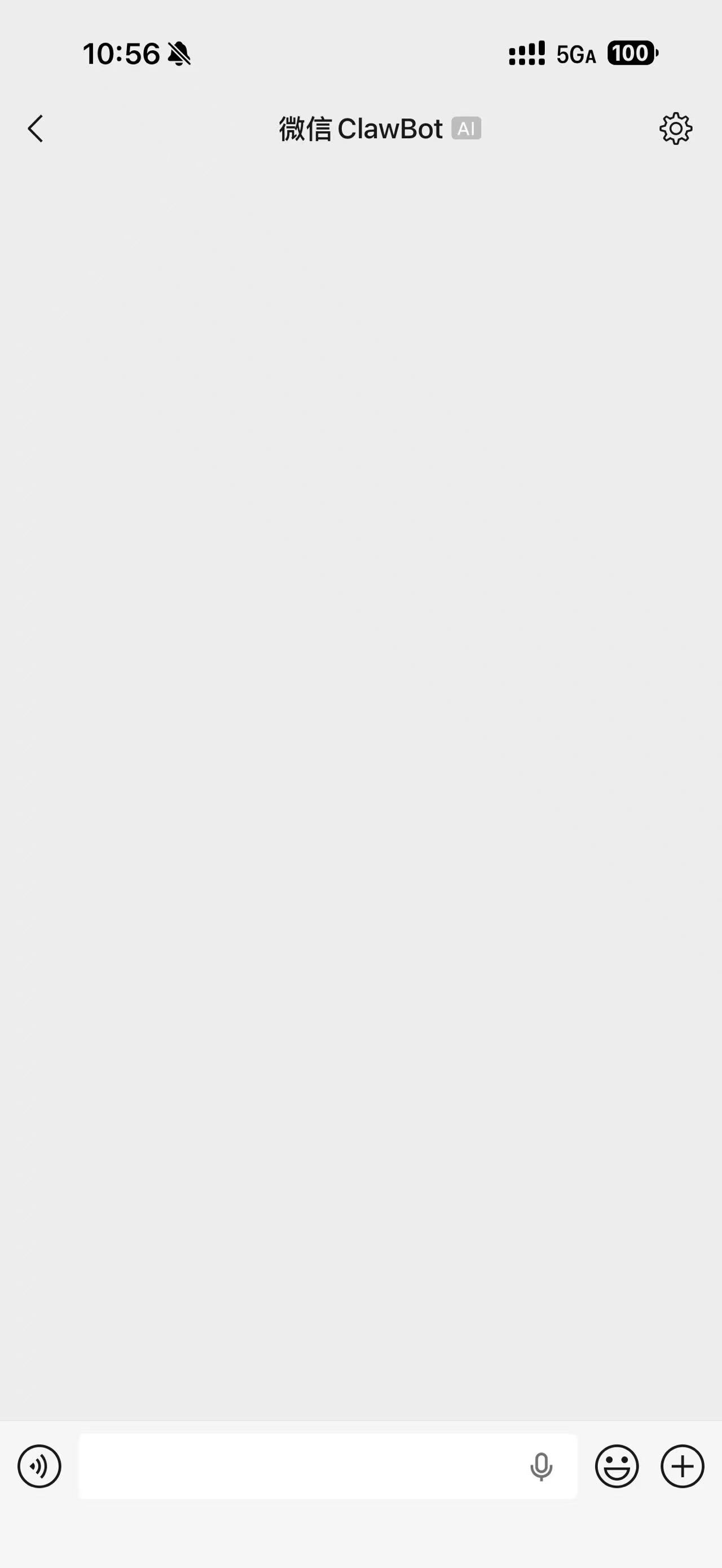
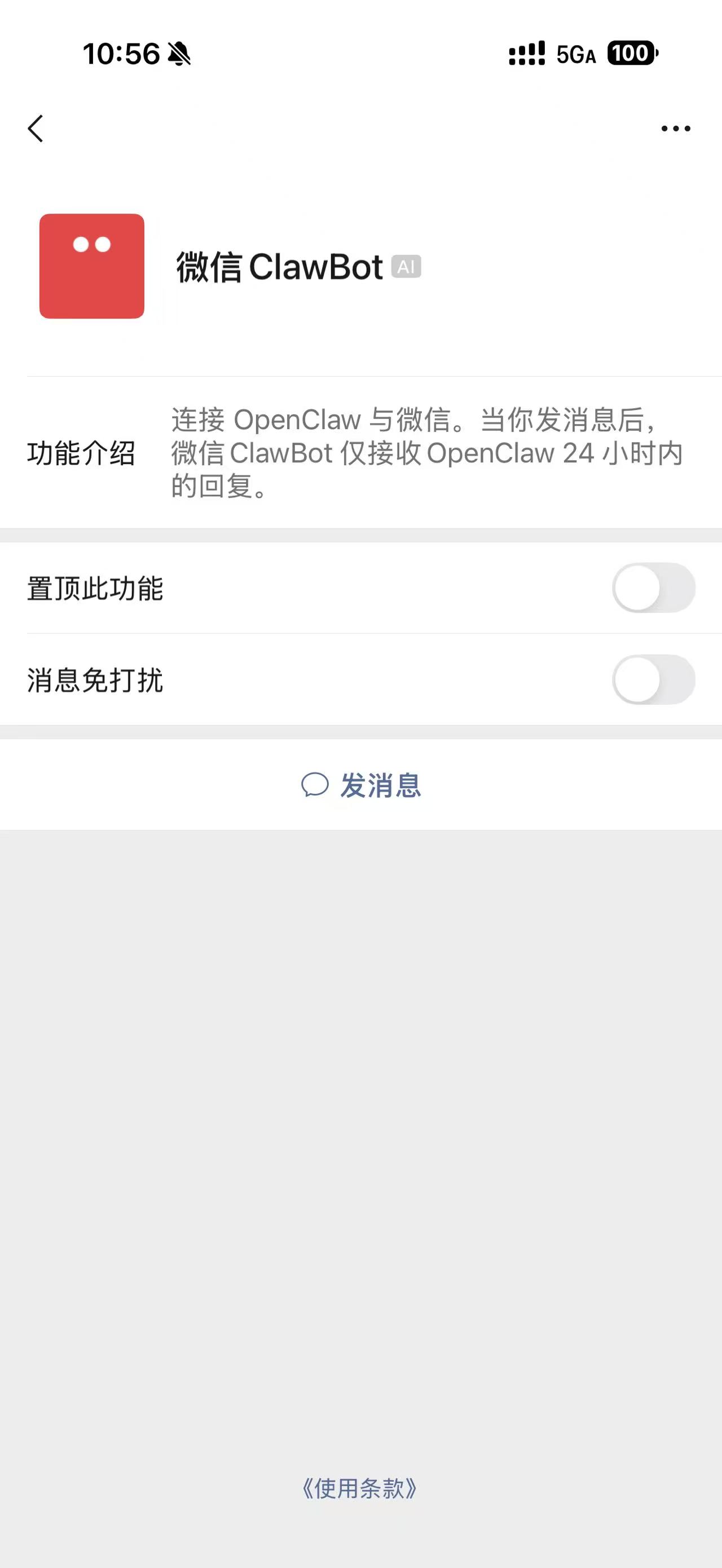
三、对接成功验证:确保功能正常可用
完成绑定后,务必进行功能验证,确认对接完全生效:
打开微信「ClawBot」会话,发送基础测试指令:
你好、介绍一下自己,验证 AI 对话功能正常。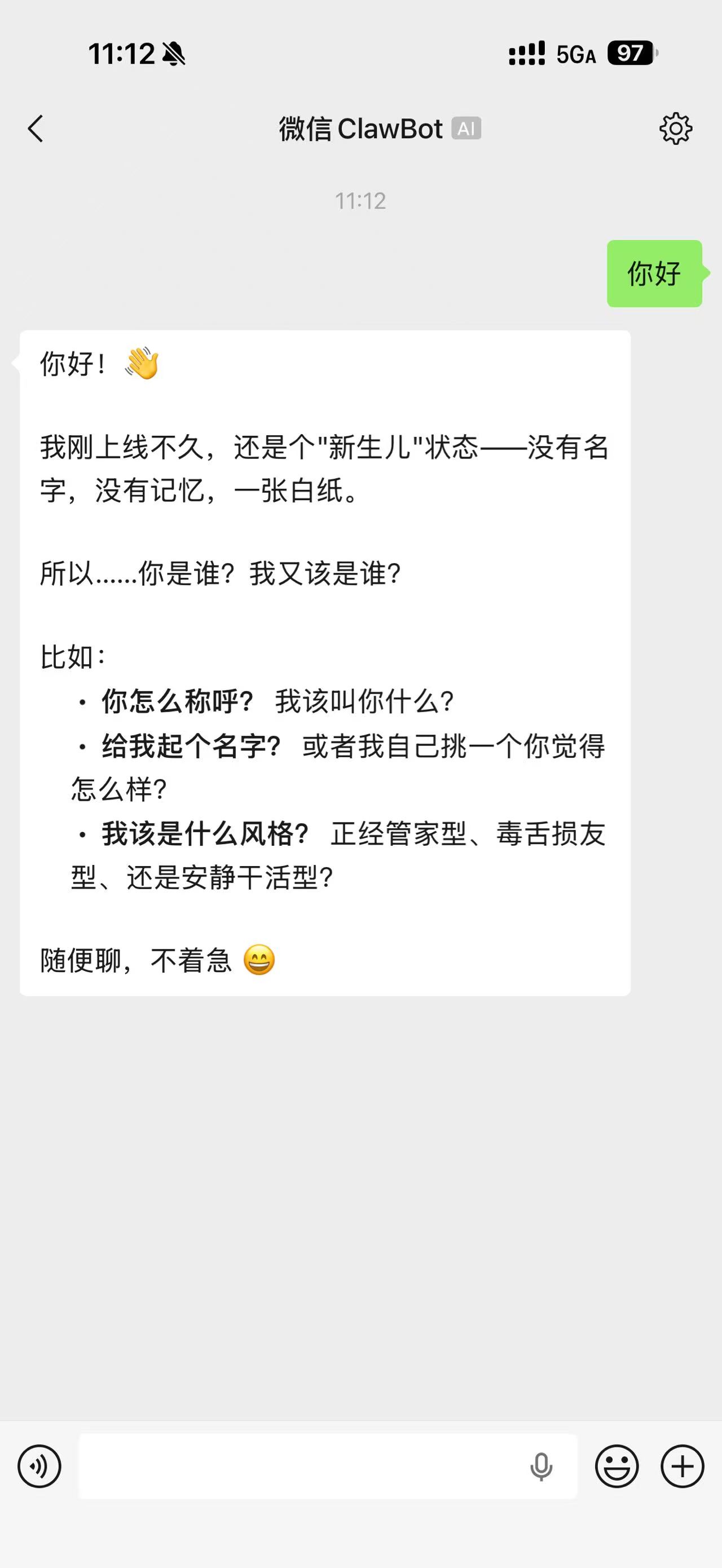
发送技能测试指令:
帮我查看服务器状态、查询当前系统时间、列出1Panel网站列表,验证 OpenClaw 的服务器操作、技能调用功能正常。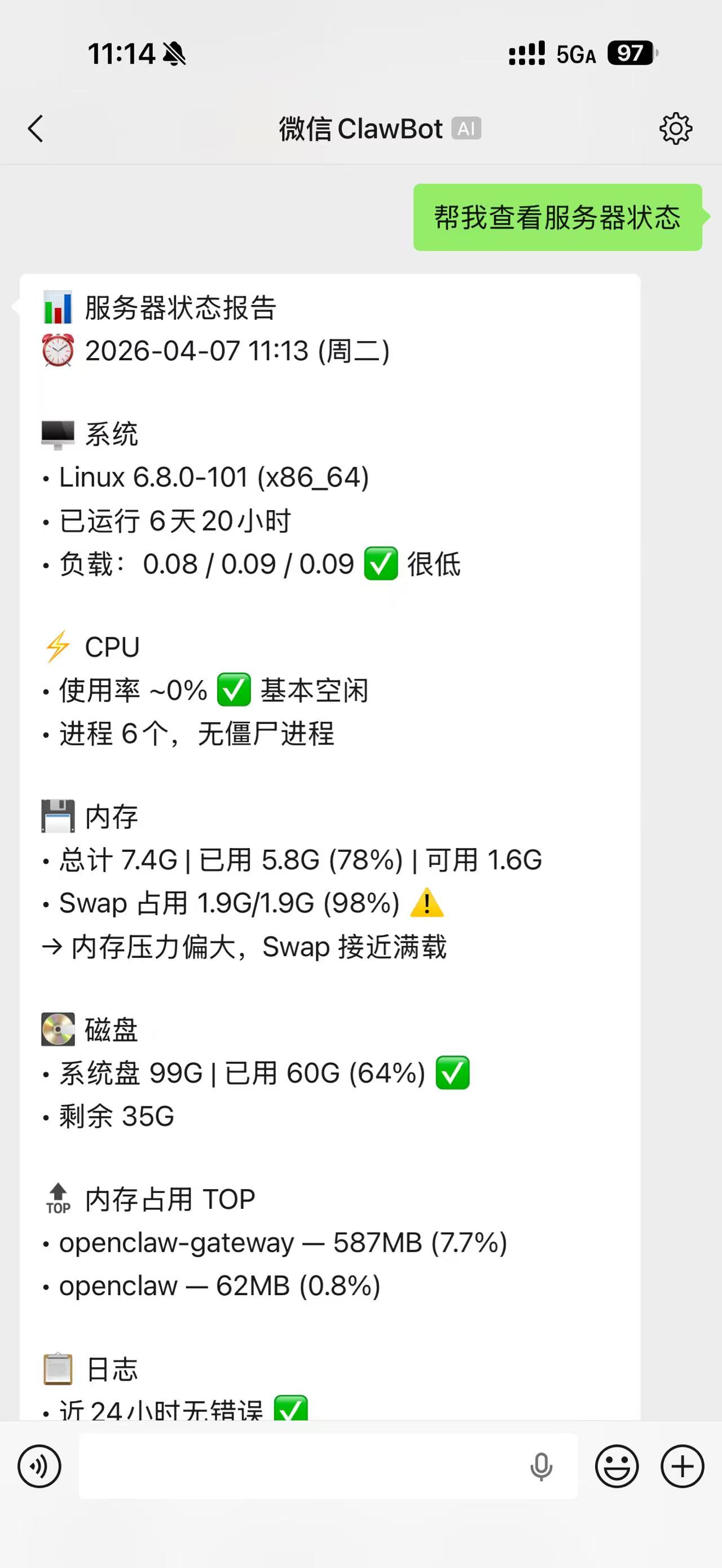
验证标准:微信能实时收到 ClawBot 的回复,1Panel 面板 OpenClaw 日志显示指令执行记录,即为对接成功。
四、常见问题与快速排查
1. 插件安装失败 / 超时
原因:未配置 NPM 国内源、网络异常、OpenClaw 服务未正常运行。
解决:按前置步骤配置淘宝 NPM 源,重启 OpenClaw 实例后重新安装;若仍失败,检查服务器网络连通性。
2. 扫码后无响应、绑定失败
原因:二维码过期、微信版本过低、OpenClaw 服务离线。
解决:重新点击「扫码对接」生成新二维码,更新微信至最新版,确认 OpenClaw 实例为「已启动」状态后重试。
3. ClawBot 不回复消息
原因:插件未完全安装、模型配置异常、权限不足。
解决:① 重新安装微信插件,确认安装成功;② 进入 OpenClaw「模型账号」页,检查 API Key 配置是否有效、模型是否正常可用;③ 确认 OpenClaw 拥有服务器操作权限,无权限拦截。
4. 「扫码对接」按钮灰色不可点击
原因:插件未安装完成、安装过程报错。
解决:查看任务日志确认插件安装状态,若安装失败,排查 NPM 源与网络问题后重新安装。
五、对接完成后的进阶优化
1. 日常使用优化
将微信「ClawBot」会话置顶,开启消息免打扰,避免日常消息干扰,仅接收重要 AI 回复。
在 OpenClaw「技能」页,安装微信专属技能(如定时消息推送、服务器状态监控提醒、群聊自动化管理),拓展使用场景。
2. 安全管控优化
在 OpenClaw「设置」中,配置微信消息权限,限制高危指令(如系统删除、文件修改)的执行,保障服务器安全。
定期更新 OpenClaw 与微信插件,修复安全漏洞,提升稳定性。
3. 多实例管理
可给不同的 OpenClaw 实例绑定不同的微信账号,实现多场景隔离使用(如个人号、工作号分别对应不同 AI 功能),满足个性化需求。
六、方案优势总结
1Panel 面板的 OpenClaw 微信对接方案,彻底替代了传统终端命令操作,全程可视化、零代码、低门槛,无论是新手还是运维人员,都能快速完成对接:
操作极简:仅需 3 步点选操作,无需编写任何代码,降低使用门槛;
稳定高效:依托 1Panel 面板的环境管理,插件安装、服务运行更稳定,减少异常问题;
场景丰富:对接完成后,可在微信内调用 OpenClaw 的所有技能,覆盖个人日常、服务器运维、自动化流程等全场景;
多平台兼容:同界面支持 QQ、企业微信、钉钉、飞书等多平台对接,操作逻辑完全一致,可一键拓展全渠道 AI 入口。
通过这套方案,你可以彻底打通 AI 与日常通讯的壁垒,让微信成为你的专属 AI 控制台,随时随地用自然语言指挥 OpenClaw 完成各类任务,真正实现 AI 赋能效率提升。