-Uaqm.png)
在 1Panel 面板中对接 OpenClaw 与 Discord,是海外用户、开发者社群、团队协作场景下的最优方案 —— 全程可视化配置,无需复杂代码,仅需「安装插件 + 配置 Token + 配对授权」三步,就能让你在 Discord 聊天界面直接调用 OpenClaw 的所有 AI 技能,随时随地指挥 AI 处理任务、管理社群、自动化流程,真正实现「Discord 即 AI 控制台」的高效体验。
一、对接前准备:环境校验与前置配置
在开始操作前,先完成基础准备,从根源避免配置失败、对接异常等问题,确保流程顺畅:
1. 1Panel 与 OpenClaw 环境要求
1Panel 面板已正常部署并登录,版本为最新稳定版,确保「AI」模块功能完整可用。
目标 OpenClaw 实例状态为已启动:进入 1Panel 左侧菜单「AI → 智能体」,确认需对接的 OpenClaw 实例运行正常,无报错、无离线状态。
建议将 OpenClaw 升级至最新版本:若实例旁显示「升级」按钮,先完成升级再操作,避免版本兼容问题。
建议使用香港等可以连接外网的服务器,否则连接 Discord 频道时会出现网络不通的问题。
2. 网络与代理配置(关键前置)
Discord 为海外服务,需确保服务器网络可正常访问 Discord API,若服务器在国内,需配置代理:
界面默认代理地址为
http://127.0.0.1:7890,可根据本地代理实际配置修改(如 Clash、V2Ray 等代理端口)。若服务器为海外节点、可直连 Discord,可留空代理服务器地址,直接配置。
3. Discord 端准备
拥有一个 Discord 账号,且具备创建机器人(Bot)的权限(普通账号即可,无需服务器管理员权限,若需接入社群,需对应服务器的邀请权限)。
提前在 Discord 开发者平台创建机器人,获取 Bot Token(核心配置项)。
二、Discord 开发者平台:创建机器人并获取 Token
在配置 1Panel 前,需先在 Discord 开发者平台创建机器人,获取对接所需的 Token:
打开Discord 开发者平台
登录你的 Discord 账号,点击「New Application」创建新应用。
输入应用名称,点击「Create」完成创建。
左侧导航栏点击「Bot」,进入机器人配置页,点击「Reset Token」生成机器人 Token(务必复制保存,仅显示一次,后续无法查看)。
在「Privileged Gateway Intents」区域,开启以下 3 个权限(必须开启,否则机器人无法接收消息):
Presence Intent
Server Members Intent
Message Content Intent
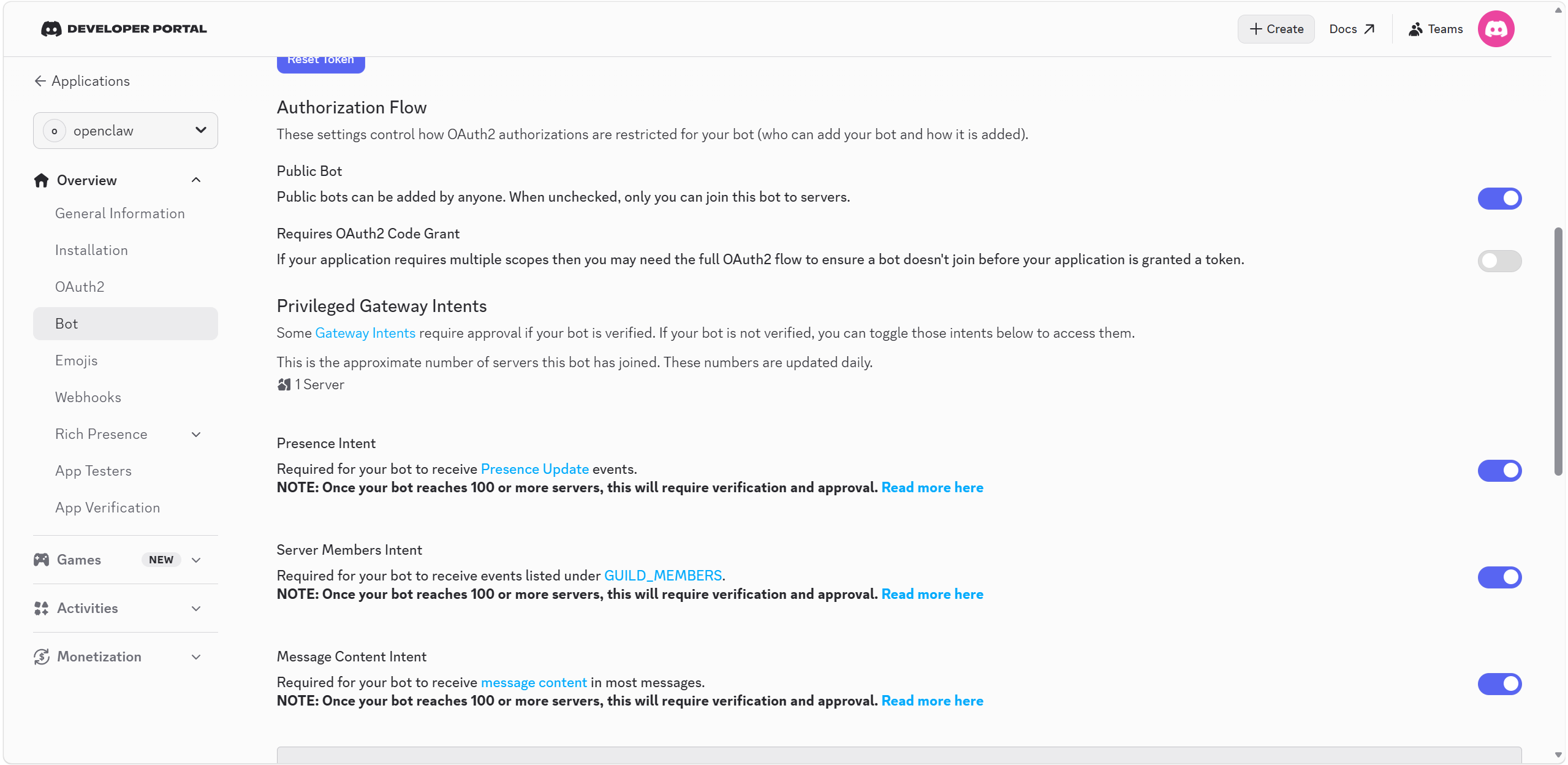
4.点击「Save Changes」保存配置,完成机器人创建。
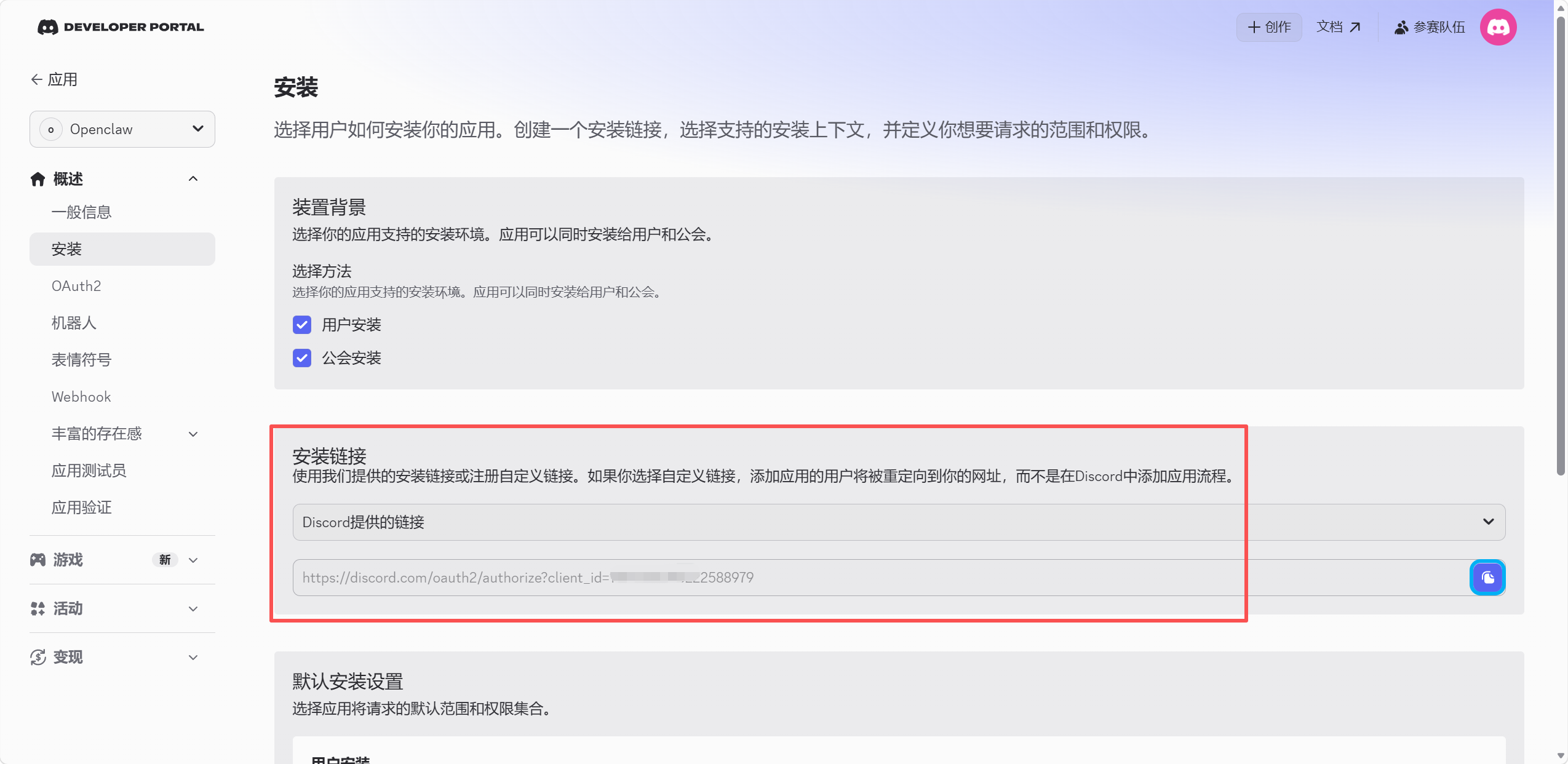
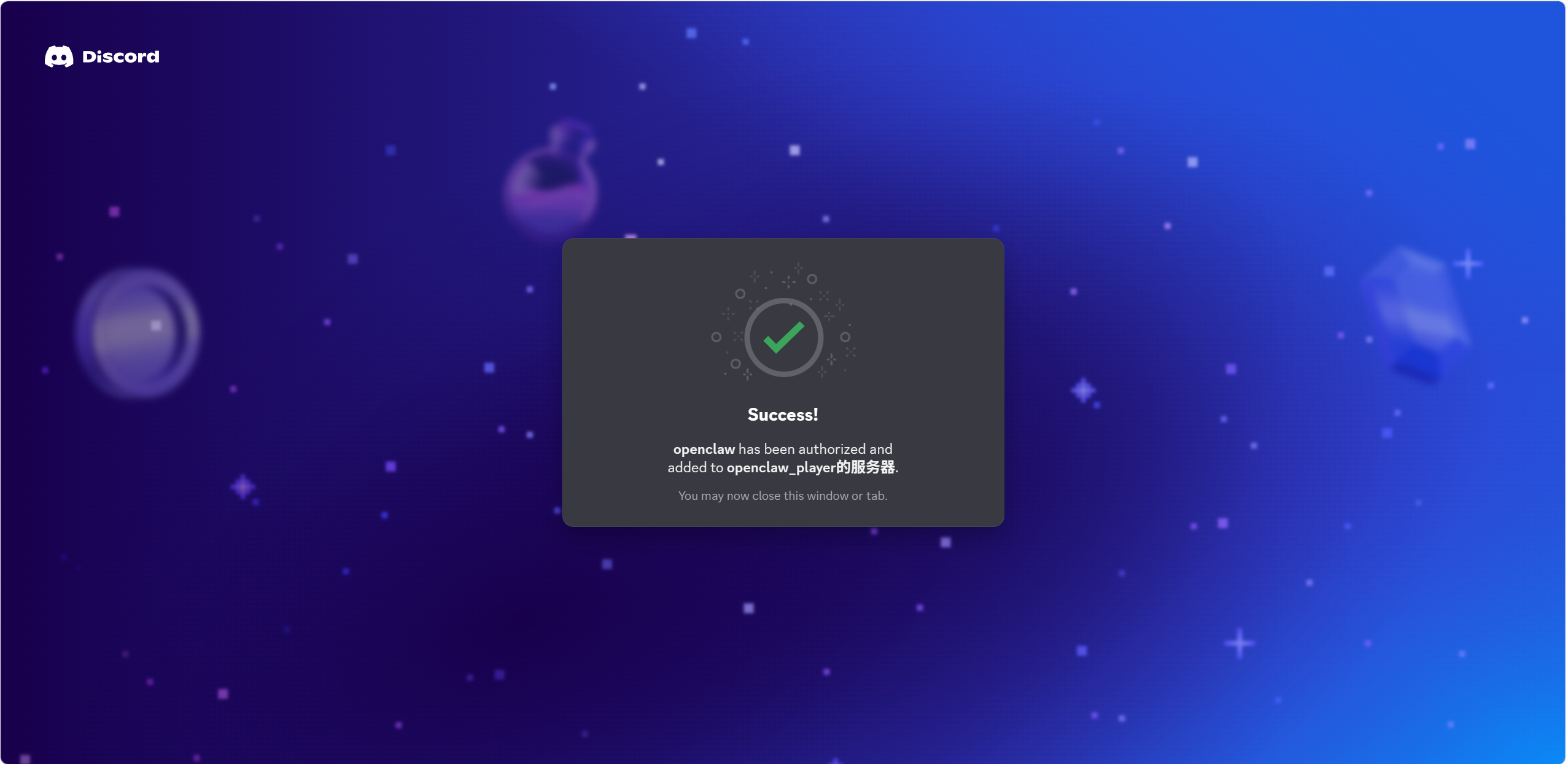
5.将机器人加入 Discord 服务器,左侧点击「OAuth2 → URL Generator」,在「Scopes」勾选bot,「Bot Permissions」勾选Administrator(管理员权限,或按需勾选基础权限),复制生成的邀请链接,在浏览器打开,将机器人邀请到目标服务器。
三、1Panel 可视化 Discord 对接:3 步完成全流程
步骤 1:进入 OpenClaw 配置页面
登录 1Panel 面板,在左侧导航栏依次点击「AI → 智能体」,进入智能体管理列表。
在列表中找到你需要对接 Discord 的 OpenClaw 实例,点击实例右侧的「配置」按钮。
页面右侧会弹出 OpenClaw 配置弹窗,在顶部「频道」栏,点击切换到「Discord」标签,进入 Discord 对接专属配置页。
步骤 2:配置核心参数并保存
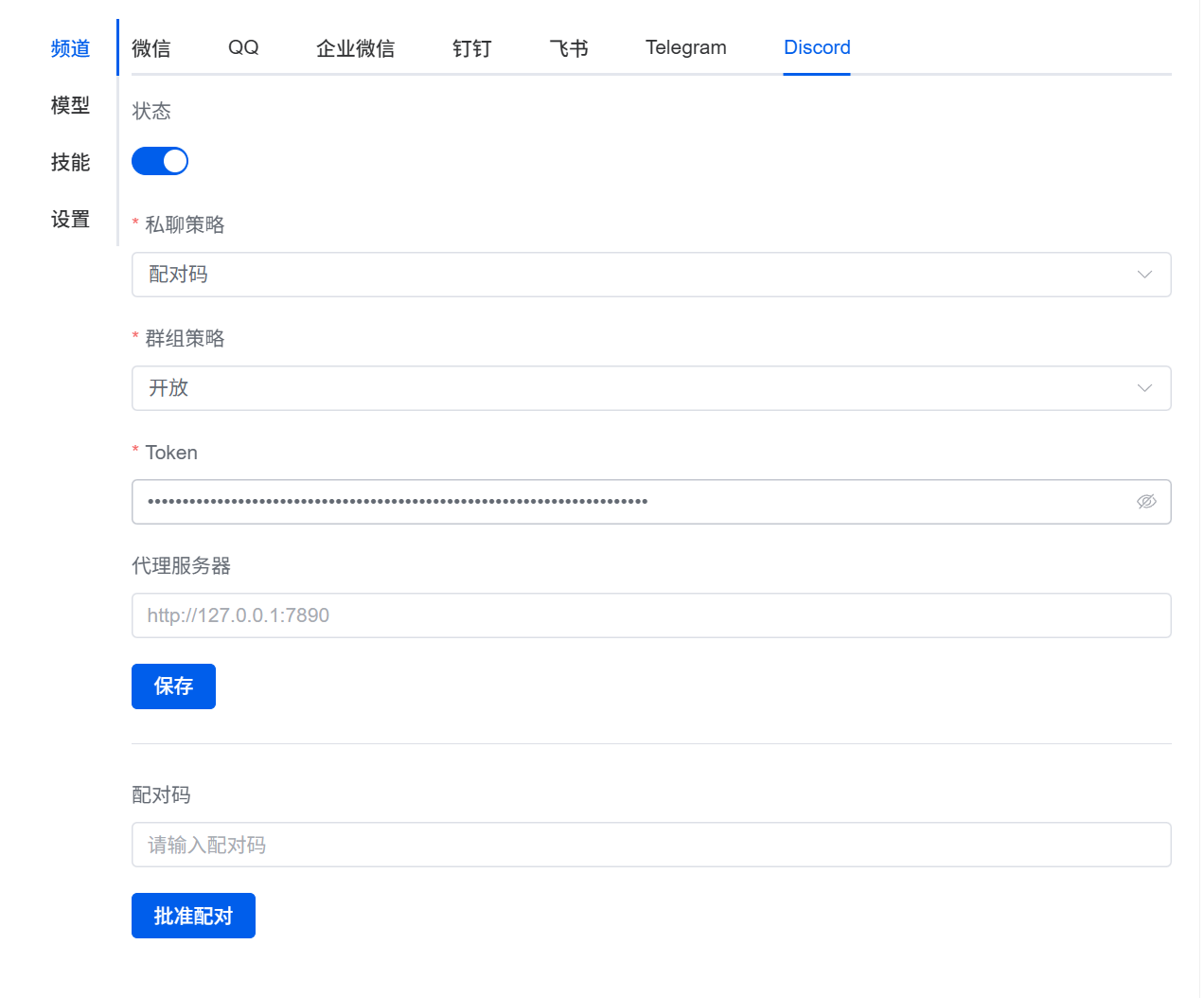
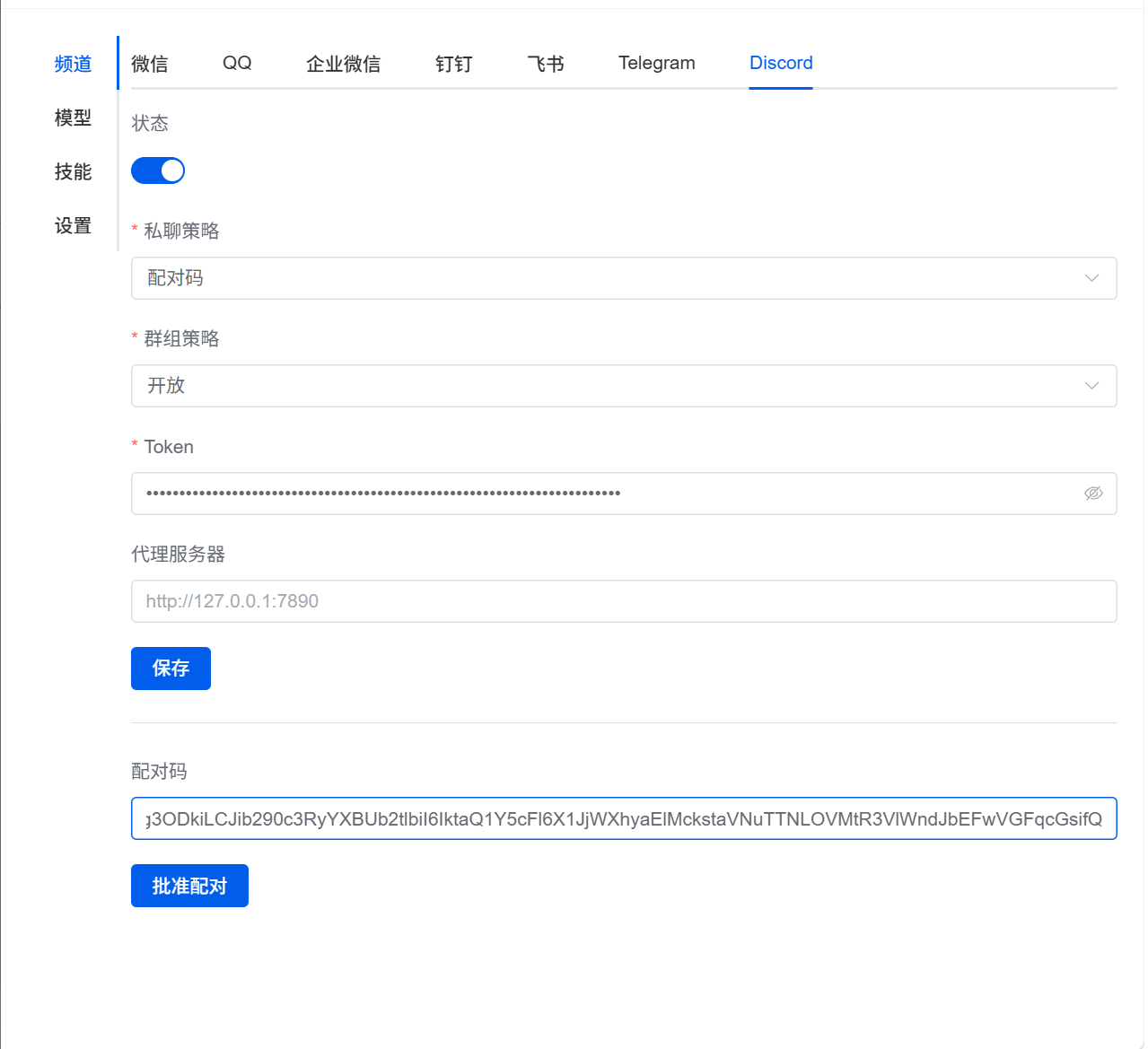
进入 Discord 配置页后,按界面提示填写以下核心参数:
状态开关:默认开启(蓝色),无需修改,确保机器人功能启用。
私聊策略:下拉选择机器人的私聊权限,推荐选择「配对码」(仅授权用户可私聊调用,保障安全),也可按需选择「开放」(所有用户可私聊)。
群组策略:下拉选择群组 / 服务器权限,推荐选择「开放」(已邀请机器人的服务器可调用),也可按需配置权限。
Token:粘贴步骤 2 中从 Discord 开发者平台复制的机器人 Token(核心必填项,粘贴时注意不要有多余空格)。
代理服务器:若服务器需代理访问 Discord,填写代理地址(如
http://127.0.0.1:7890);直连服务器可留空。填写完成后,点击蓝色「保存」按钮,系统自动保存配置并重启 OpenClaw 服务,使配置生效。
步骤 3:配对授权(私聊策略为「配对码」时需操作)
若私聊策略选择「配对码」,需完成配对授权,才能在 Discord 私聊调用机器人:
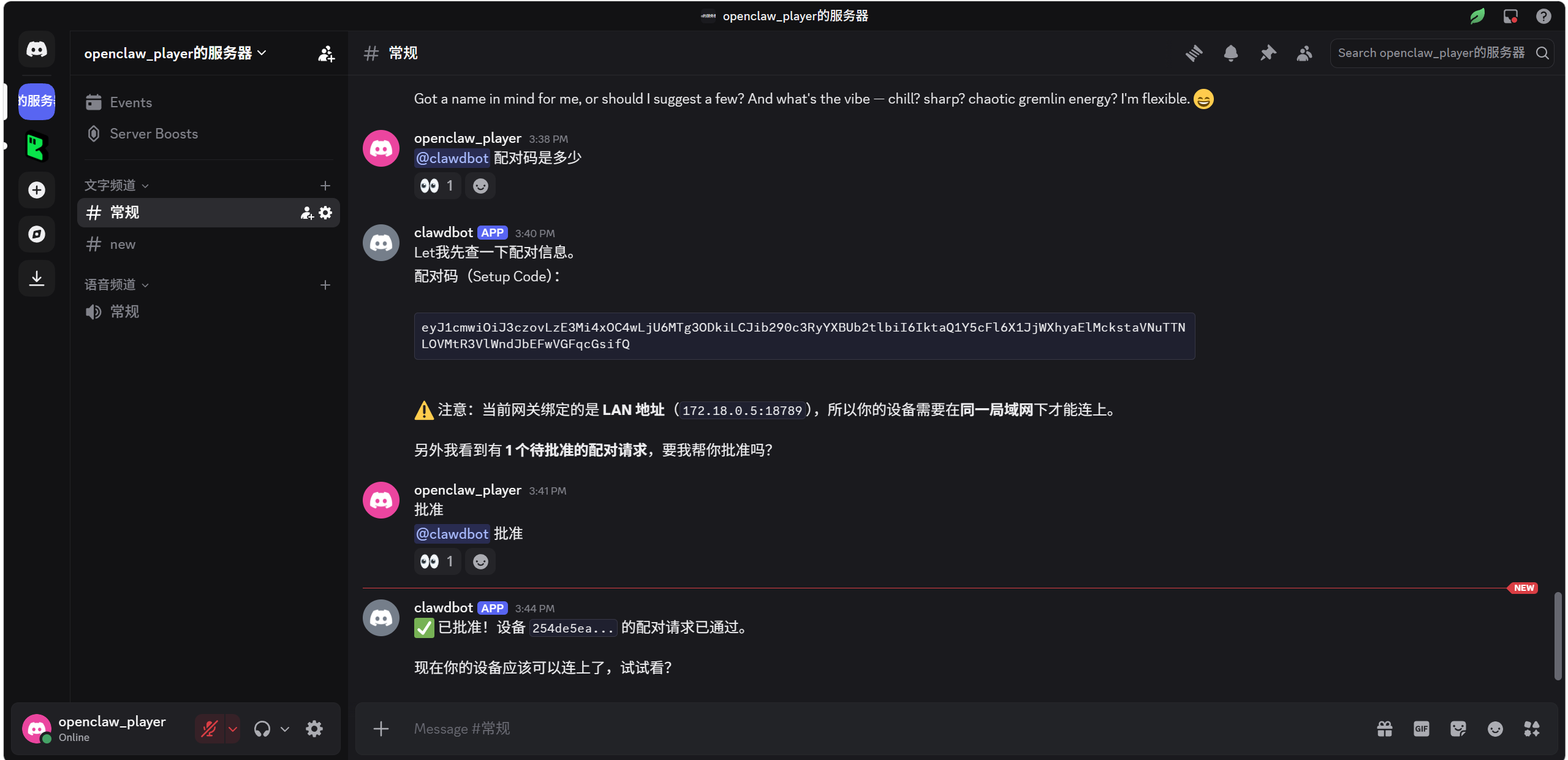
在 Discord 里向机器人获取配对码,然后复制到 1Panel 配置页面粘贴。
点击「批准配对」按钮,完成授权配置。
也可以在 Discord 中直接让机器人处理配对请求,直接配对。
四、对接成功验证:确保功能正常可用
完成配置后,务必进行功能验证,确认对接完全生效:
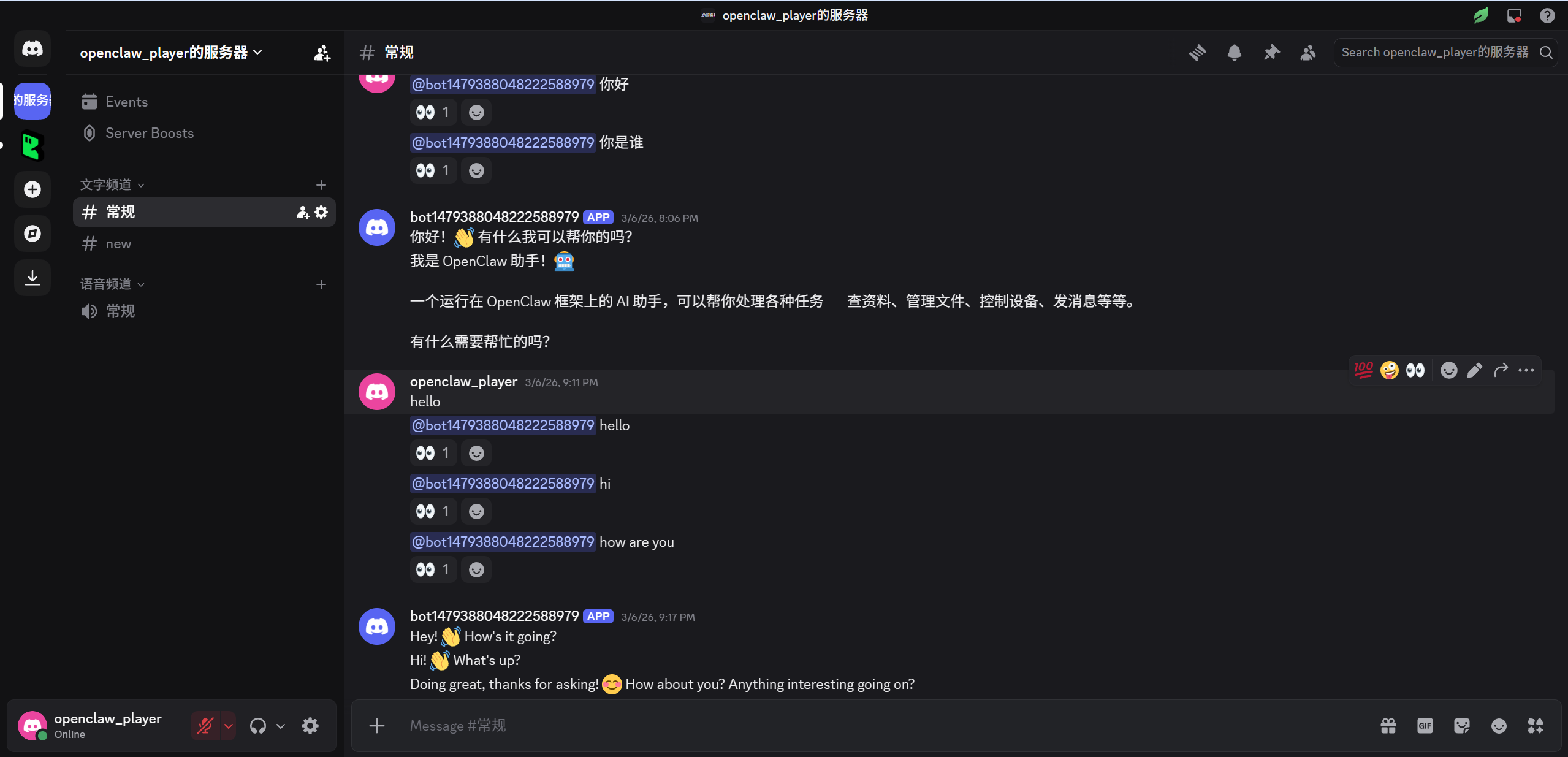
打开 Discord,找到 OpenClaw 机器人,发送基础测试指令:
你好、介绍一下自己,验证 AI 对话功能正常。发送技能测试指令:
帮我查看服务器状态、查询当前系统时间、列出1Panel网站列表,验证 OpenClaw 的服务器操作、技能调用功能正常。(服务器场景)在已邀请机器人的 Discord 服务器频道中,发送
@OpenClaw-AI 你好,验证群聊调用功能正常。验证标准:Discord 能实时收到机器人的回复,1Panel 面板 OpenClaw 日志显示指令执行记录,即为对接成功。
五、常见问题与快速排查
1. 机器人无响应、不回复消息
原因:Token 填写错误、权限未开启、代理配置异常、机器人未在线。
解决:① 核对 Discord 机器人 Token,确保复制完整无空格;② 确认开发者平台已开启 3 个 Privileged Gateway Intents 权限;③ 检查代理服务器配置,确保可正常访问 Discord;④ 重启 OpenClaw 实例,确认机器人在线状态。
2. 配对码授权失败
原因:配对码输入错误、未点击「批准配对」、服务未重启。
解决:重新输入正确配对码,点击「批准配对」,保存配置后重启 OpenClaw,再在 Discord 发送配对码重试。
3. 服务器内无法 @机器人
原因:机器人未邀请进服务器、权限不足。
解决:重新生成邀请链接,将机器人邀请到目标服务器,确保机器人拥有频道消息发送、读取权限。
4. 插件安装失败
原因:NPM 源未配置、网络异常。
解决:进入 OpenClaw「设置」,配置淘宝 NPM 镜像源,重启 1Panel 后重新安装插件。
六、对接完成后的进阶优化
1. 权限与安全管控
私聊策略优先选择「配对码」,仅授权可信用户调用,避免机器人被滥用;群组策略按需配置,限制非授权服务器的调用权限。
在 OpenClaw「设置」中,配置 Discord 消息权限,限制高危指令(如系统删除、文件修改)的执行,保障服务器安全。
2. 社群功能拓展
在 OpenClaw「技能」页,安装 Discord 专属技能(如社群自动回复、定时消息推送、服务器管理、AI 聊天互动),打造智能社群助手。
配置多模型切换,让机器人支持不同场景的 AI 需求(如代码生成、文案创作、数据分析)。
3. 多平台协同
可同时在 1Panel 中对接微信、QQ、企业微信等多平台,一个 OpenClaw 实例同步响应多渠道消息,实现全平台 AI 入口统一管理。
七、方案优势总结
1Panel 面板的 OpenClaw Discord 对接方案,彻底简化了传统机器人开发的复杂流程,全程可视化配置、低门槛易操作:
操作极简:仅需 3 步配置,无需编写机器人代码,降低开发门槛;
稳定高效:依托 1Panel 面板的环境管理,机器人运行更稳定,减少异常掉线问题;
场景丰富:覆盖个人 AI 助手、社群智能管理、团队协作等全场景,满足不同用户需求;
安全可控:支持配对码授权、权限精细化配置,保障服务器与机器人使用安全。
通过这套方案,你可以彻底打通 AI 与 Discord 的壁垒,让 Discord 成为你的专属 AI 控制台,随时随地用自然语言指挥 OpenClaw 完成各类任务,真正实现 AI 赋能效率提升。