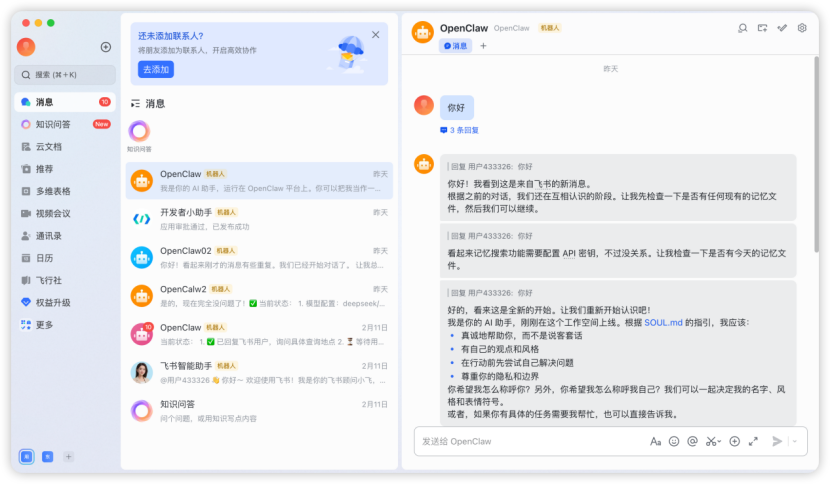
.png)
本文介绍如何基于1Panel完成OpenClaw的飞书渠道对接。配置飞书渠道我们首先需要在飞书中创建一个可用的机器人,参照如下步骤逐步完成即可。
环境准备:基于1Panel完成了OpenClaw部署。
说明:本次介绍使用的是飞书个人账号,如果是企业账号则版本发布以及权限授权需要进行管理员审批,其他操作步骤一致。
1.步骤一:创建企业自建应用
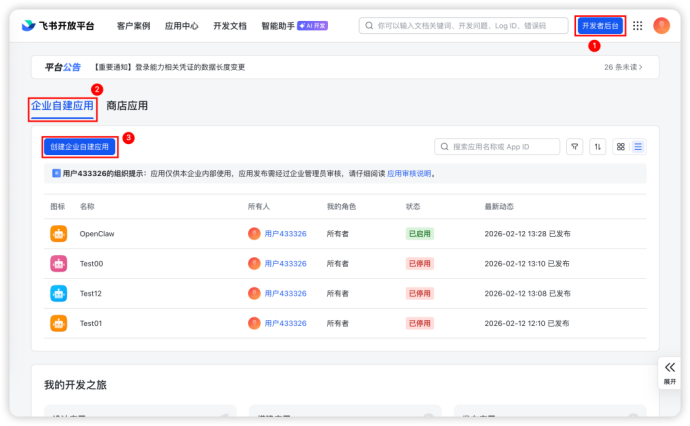
首先我们登录飞书进入飞书开放平台(链接:https://open.feishu.cn/app?lang=zh-CN )进入「开发者后台」,选择「企业自建应用」,点击「创建企业自建应用」,如下图所示:
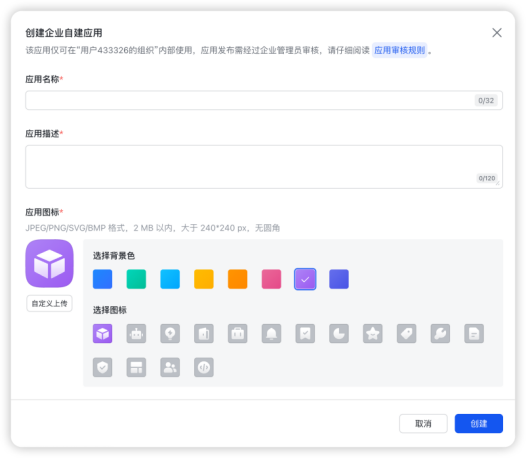
如下图所示,根据要求输入相关应用名称以及基本信息点击创建即可。
2.步骤二:创建机器人
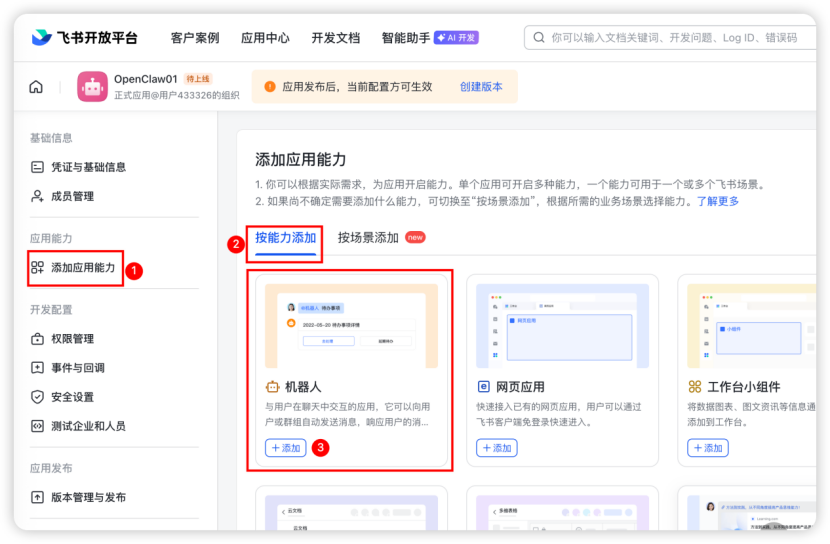
如下图所示,点击创建机器人,完成机器人创建。
进入机器人页面后,点击机器人配置后的编辑按钮,定义机器人名称,如下图所示:
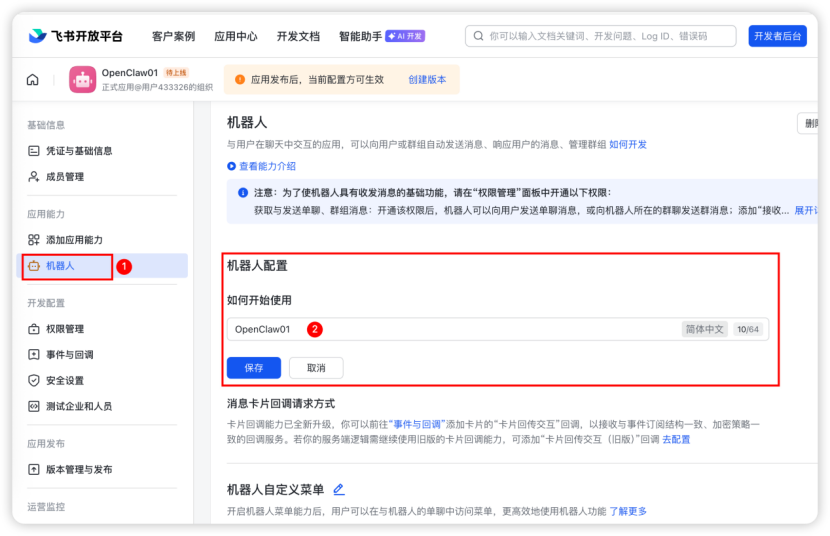
3. 步骤三:权限配置
完成机器人创建后,点击进入「权限管理」,并点击「批量导入/导出权限」。
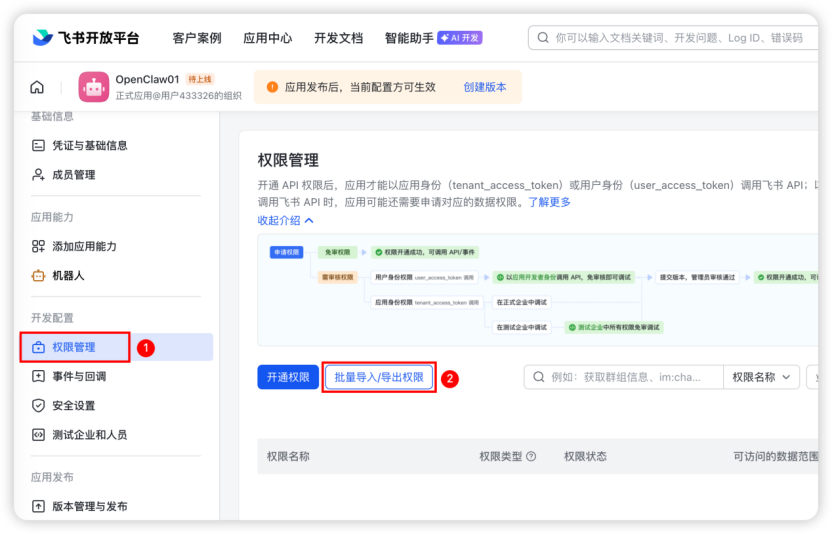
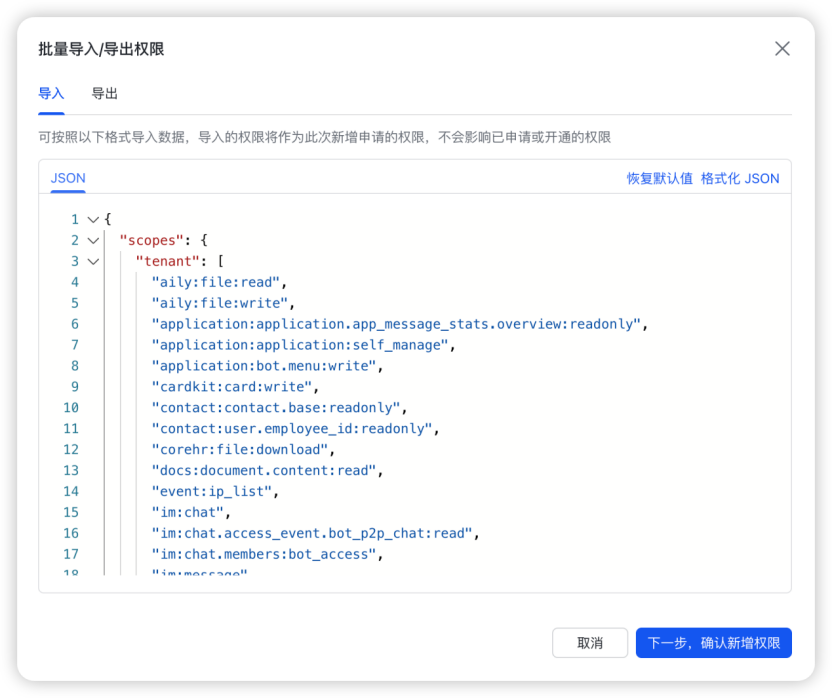
点击「批量导入/导出权限」,清空默认配置权限信息,将如下所示权限授权脚本复制粘贴,点击保存即可。
{
  "scopes": {
    "tenant": [
      "aily:file:read",
      "aily:file:write",
      "application:application.app_message_stats.overview:readonly",
      "application:application:self_manage",
      "application:bot.menu:write",
      "cardkit:card:write",
      "contact:contact.base:readonly",
      "contact:user.employee_id:readonly",
      "corehr:file:download",
      "docs:document.content:read",
      "event:ip_list",
      "im:chat",
      "im:chat.access_event.bot_p2p_chat:read",
      "im:chat.members:bot_access",
      "im:message",
      "im:message.group_at_msg:readonly",
      "im:message.group_msg",
      "im:message.p2p_msg:readonly",
      "im:message:readonly",
      "im:message:send_as_bot",
      "im:resource",
      "sheets:spreadsheet",
      "wiki:wiki:readonly"
    ],
    "user": [
      "aily:file:read",
      "aily:file:write",
      "contact:contact.base:readonly",
      "im:chat.access_event.bot_p2p_chat:read"
    ]
  }
}
粘贴后,效果如下图所示:
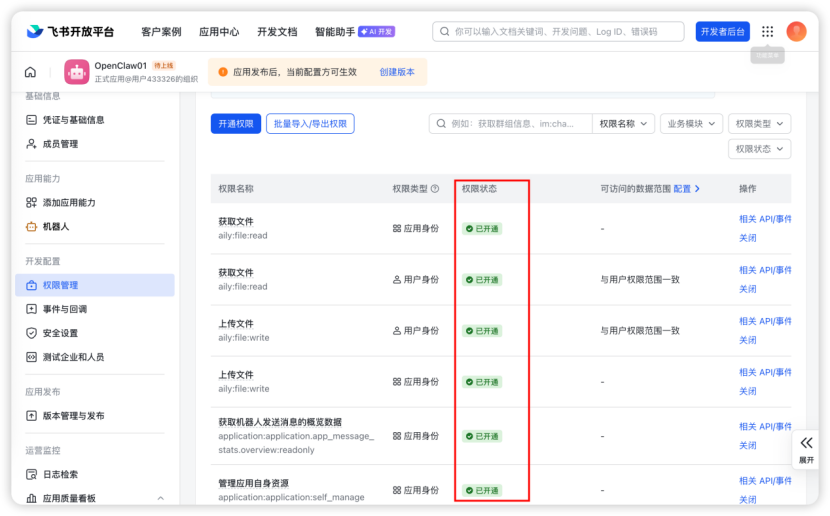
点击「下一步,确认新增权限」,并最终确保所有权限均已开通。其中个人用户自行确认企业账户需要管理员审核。确保所有权限均已开通,如下图所示:
4. 步骤四:获取凭证并1Panel配置
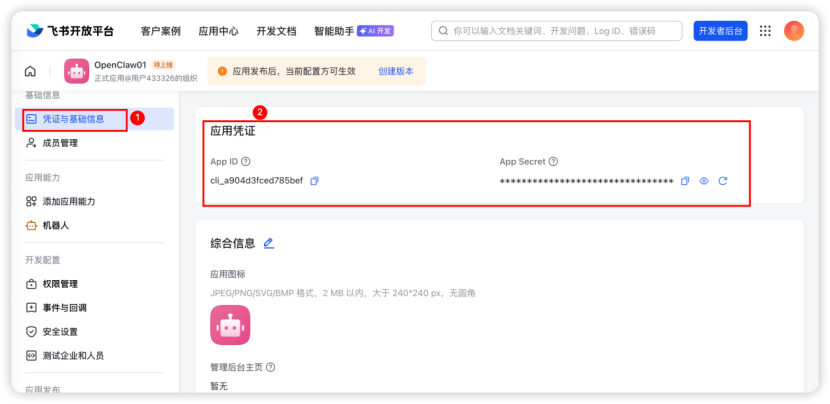
进入飞书平台在「凭证与基础信息」中获取应用凭证,如下图所示:
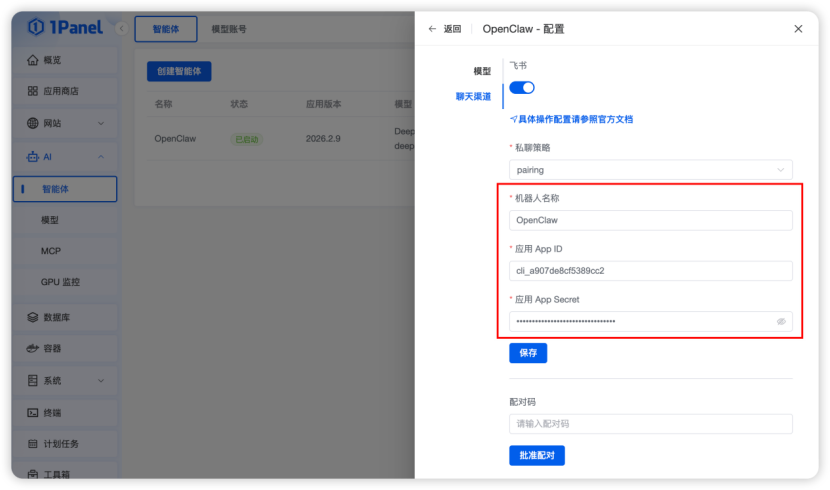
获取后,进入1Panel的「智能体」的「配置」页面,完成飞书聊天渠道配置,点击保存,如下图所示:
5. 步骤五:创建事件与回调
如下图所示,进入「事件与回调」菜单,分别完成订阅方式设置以及事件添加。
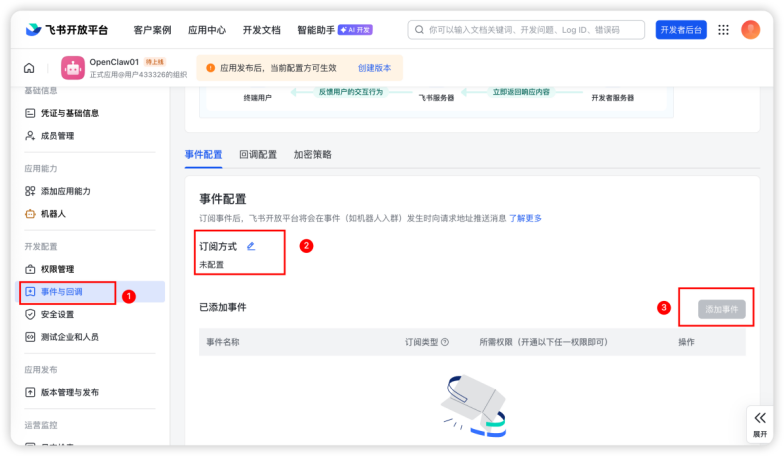
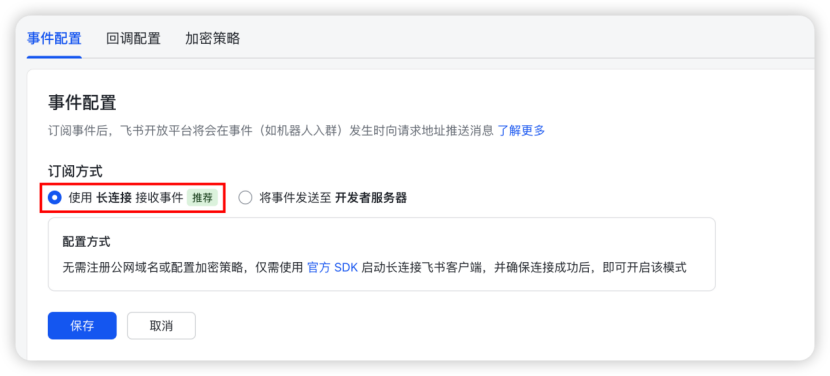
订阅方式设置:参照如下图选择长链接订阅方式:
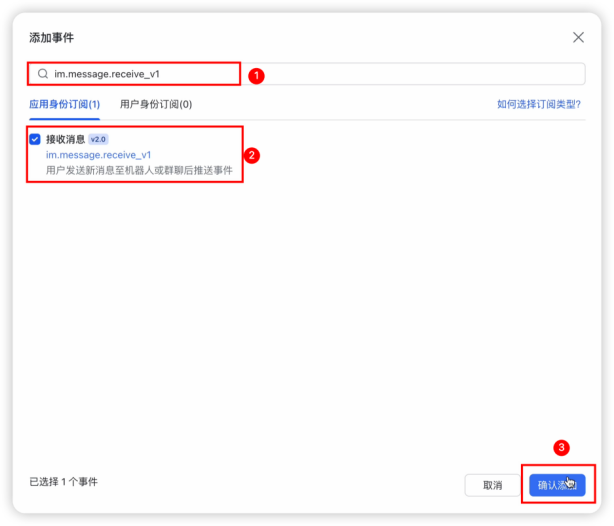
添加事件:输入im.message.receive_v1搜索,基于「应用身份订阅」勾选接收消息,最后确认添加即可。
6. 步骤六:创建并发布版本
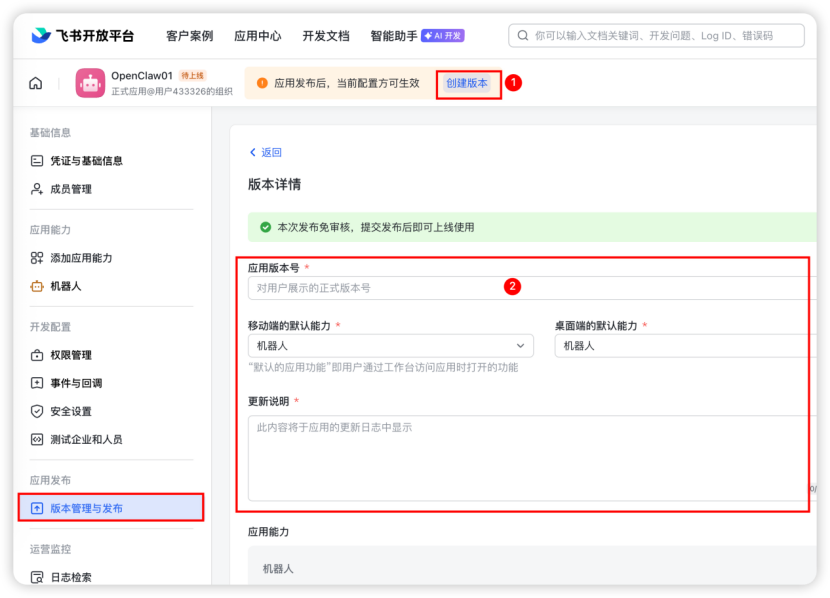
确认完成后点击「创建版本」,然后根据要求输入版本相关信息并发布,个人账号无需审批,企业账号需要进行企业审批。
7. 步骤七:飞书渠道验证确认
以上信息配置完成后,我们进入飞书客户端,如下图打开应用:
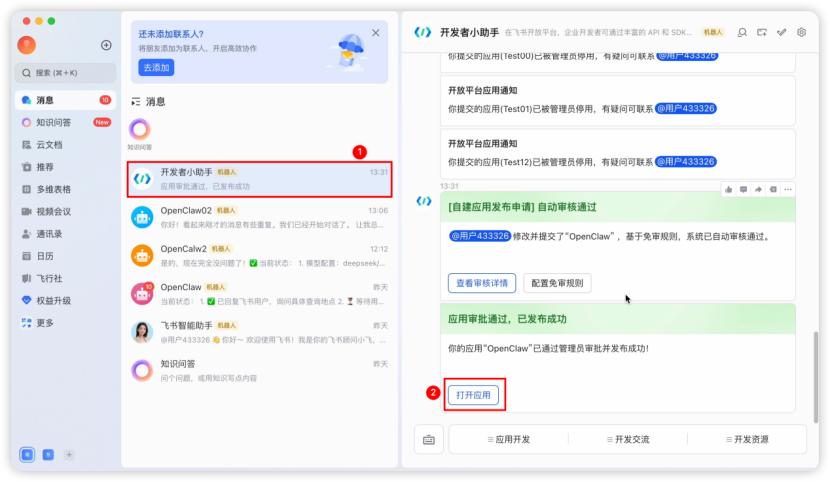
最后我们再进行简单尝试,如下图所示即代表配置成功。