
一、文档概述
1. 目的
本文档基于 1Panel 一键部署的 OpenClaw ,提供 可视化操作步骤,实现 OpenClaw 与 QQ 机器人的完整对接。
2. 适配环境
n 服务器系统:Ubuntu 24.04 LTS
n OpenClaw 部署方式:1Panel 应用商店一键部署(版本 2026.3.28)
n QQ 机器人类型:QQ 开放平台「私域机器人」
二、前置准备
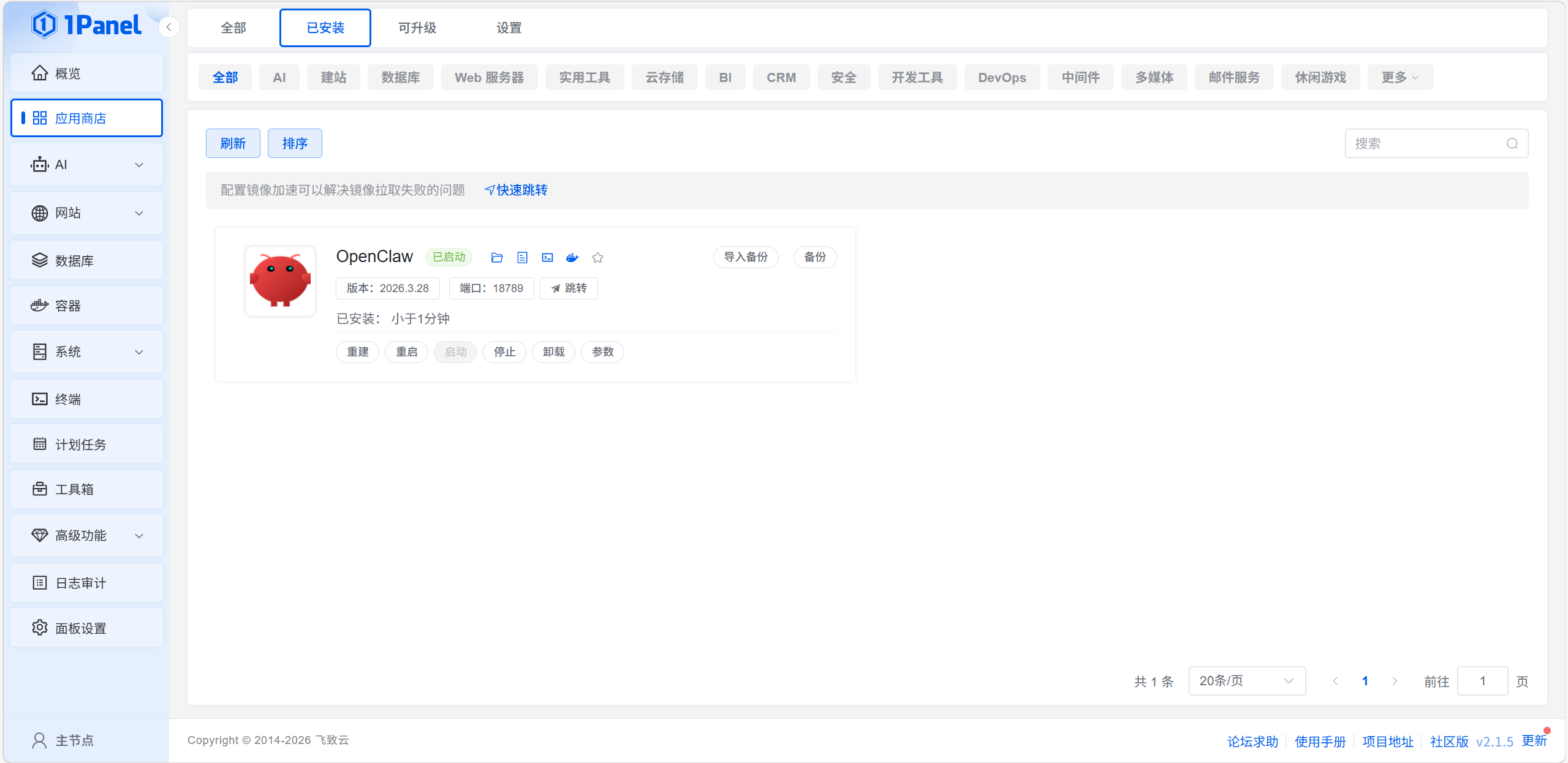
1. 1Panel 环境确认:已安装 OpenClaw 且状态为「已启动」(进入 1Panel → 应用商店 → 确认 OpenClaw 状态)。
2. QQ 开放平台账号:已完成实名认证(https://q.qq.com/)。
三、步骤 1:安装 QQBot 插件
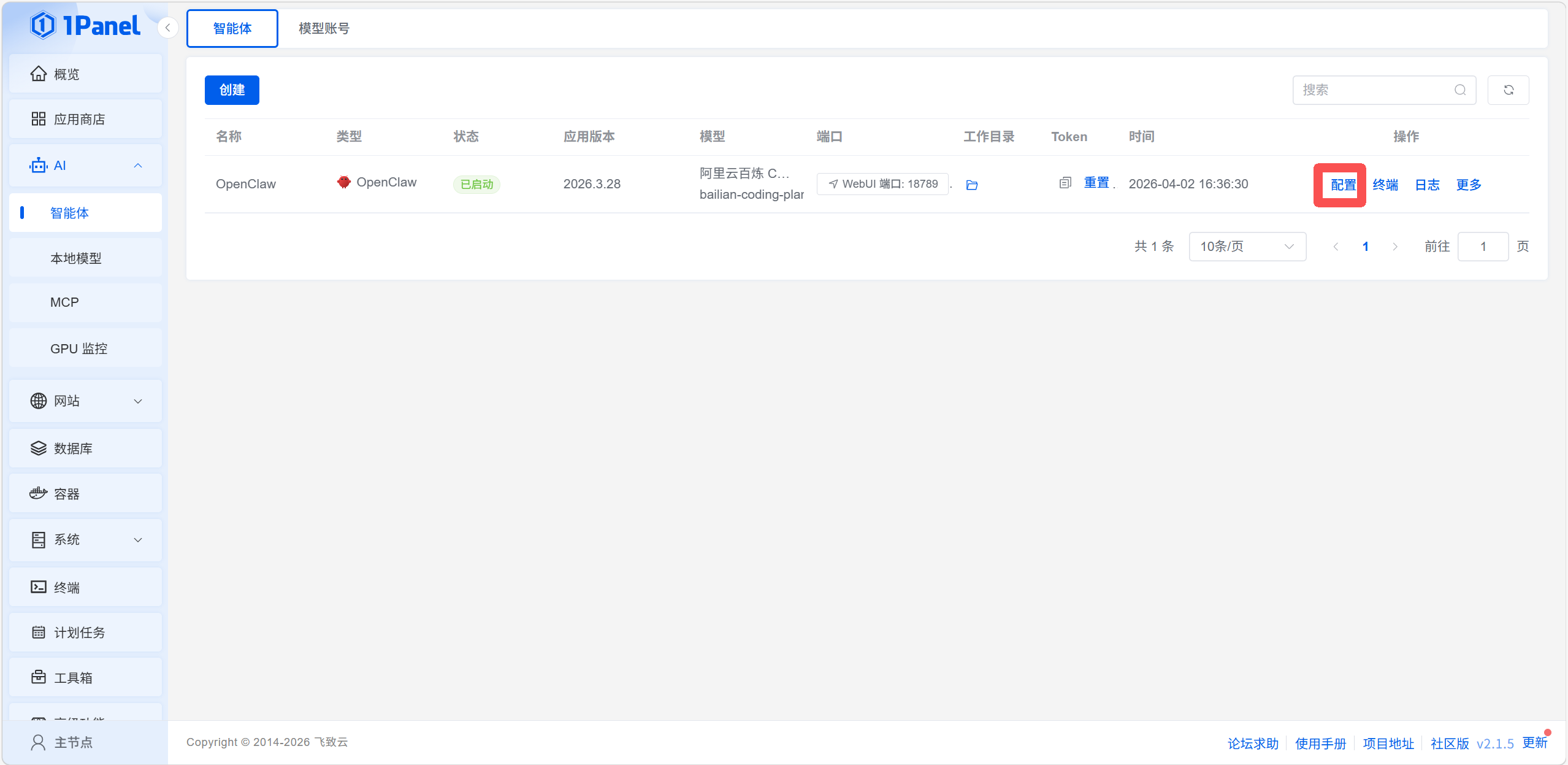
在智能体列表找到已安装的OpenClaw,点击页面右侧的配置。
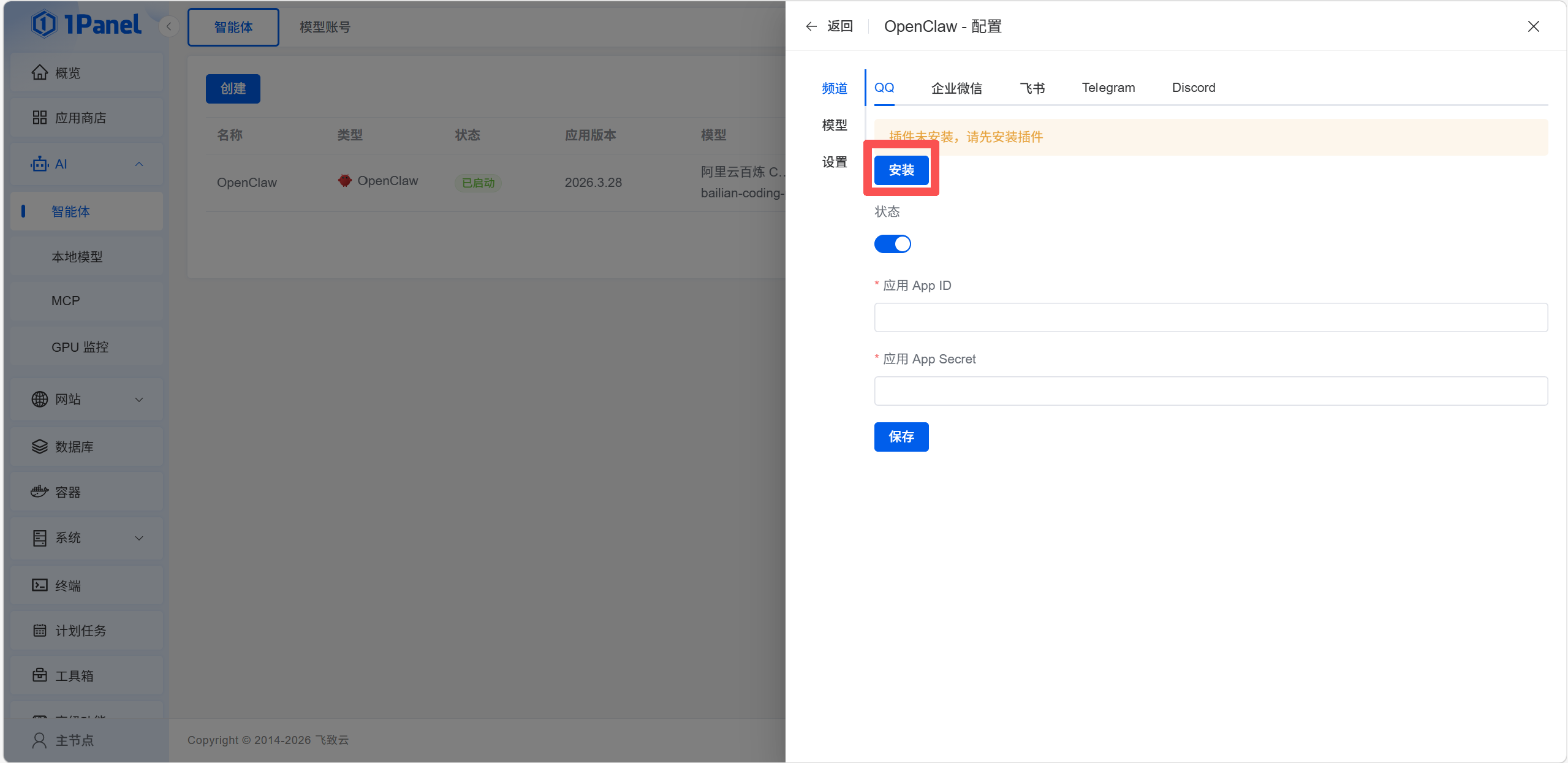
选中QQ,点击安装。
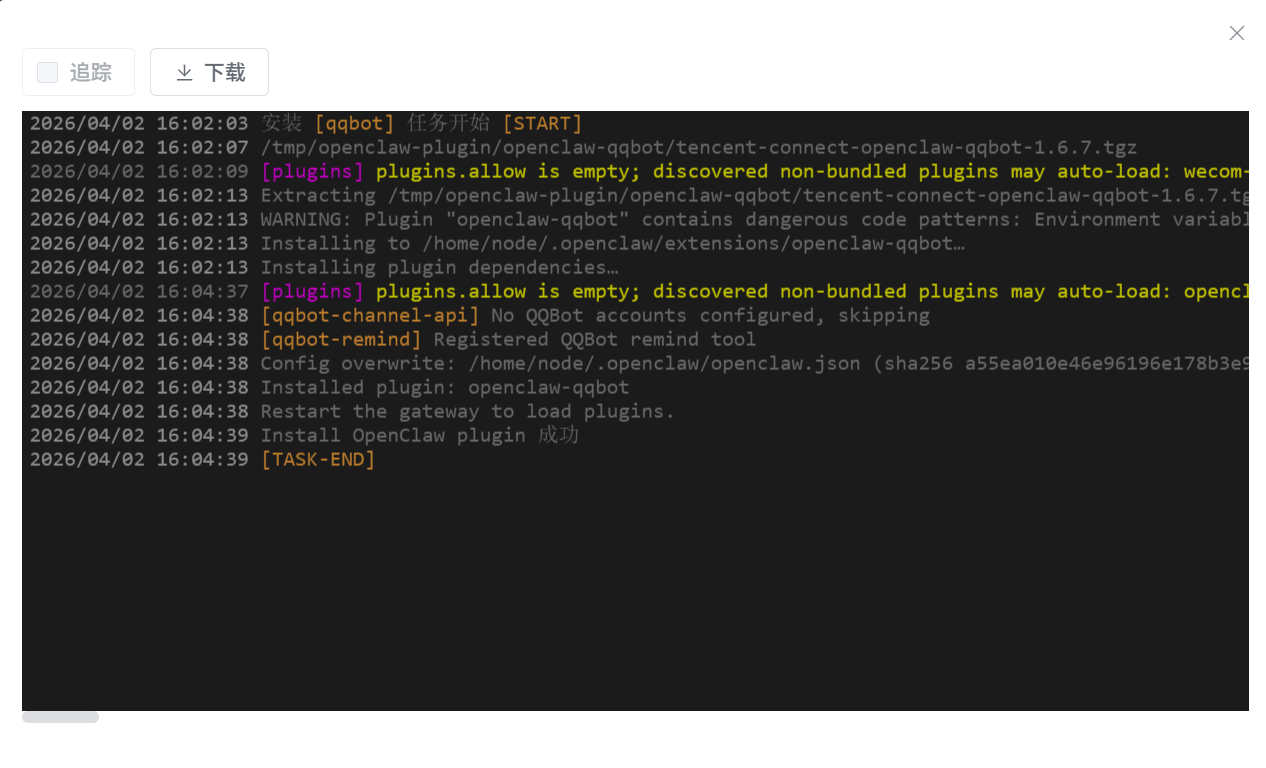
等待安装完成
四、步骤 2:QQ 开放平台创建机器人与获取凭证
操作目的
创建 QQ 机器人应用,获取对接所需的 AppID、AppSecret。
详细步骤
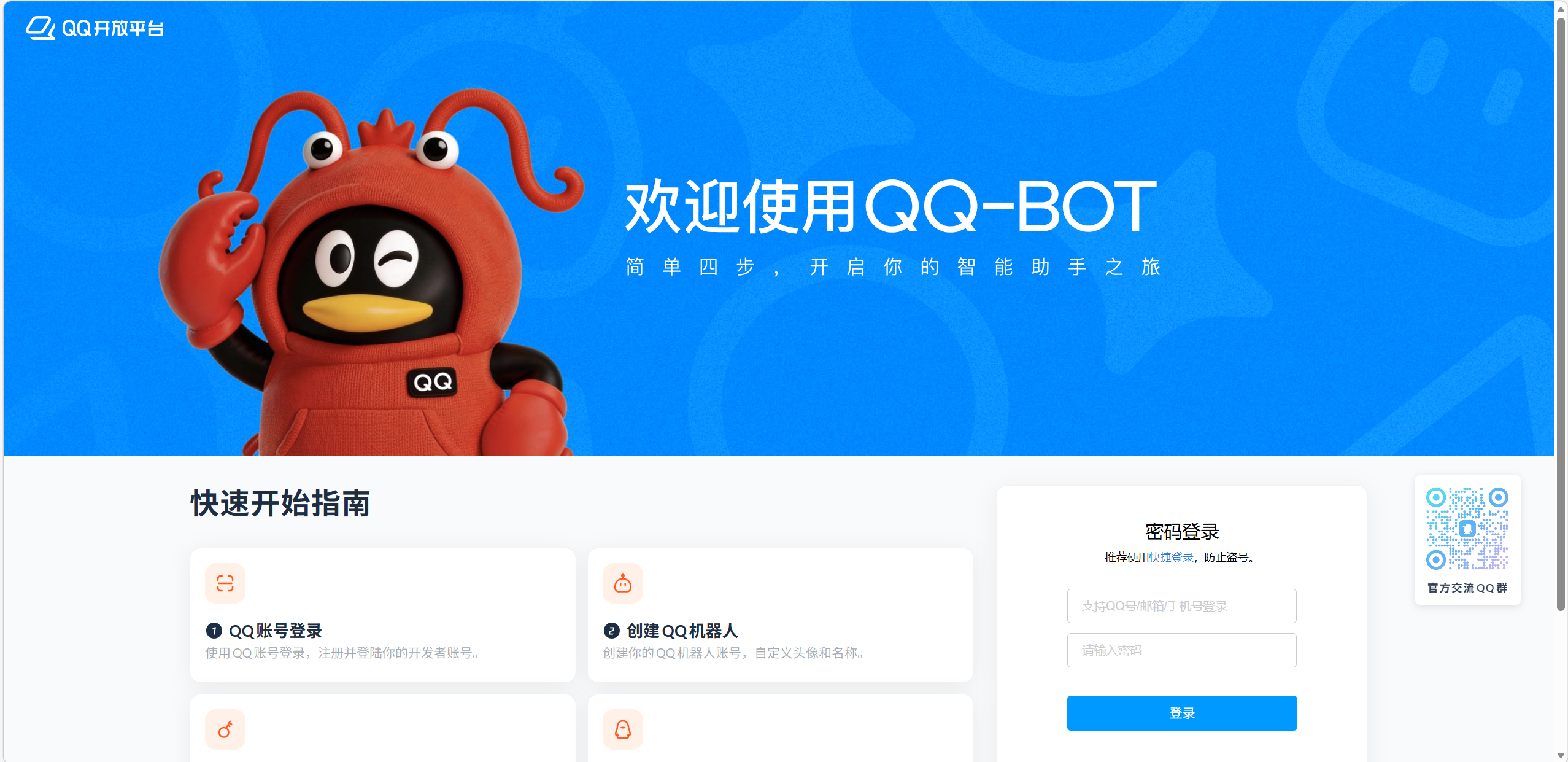
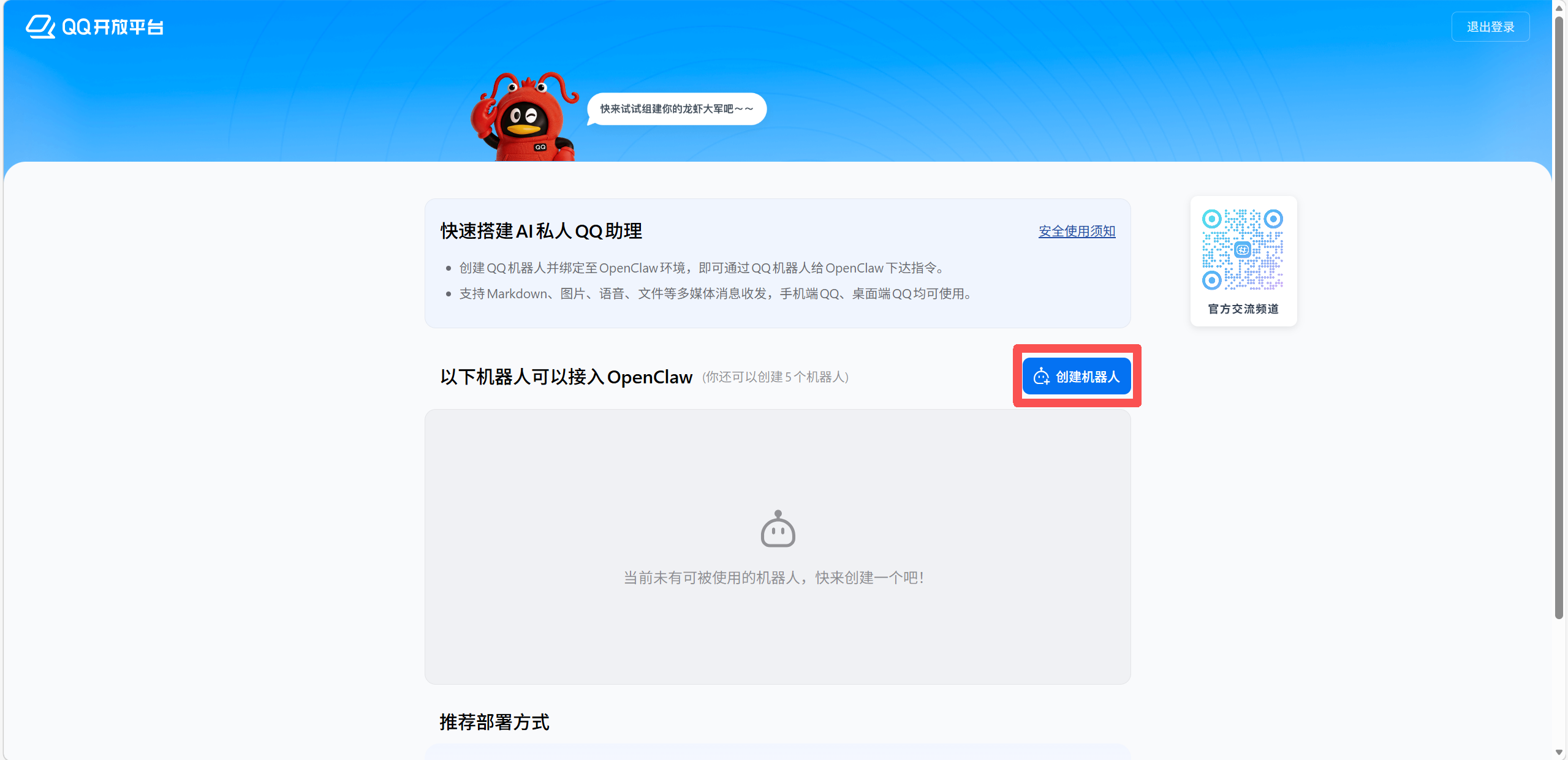
1. 创建机器人应用(QQ 开放平台)
1. 访问 https://q.qq.com/ → 登录账号 ;
2. 点击「创建机器人」;
3. 提交后即时通过审核。
2. 获取核心凭证(AppID + AppSecret)
在创建的机器人下面复制:
AppID(示例:10*****41,纯数字)
AppSecret(示例:1RrH**********0SuMoGiAd6Z2VyRvPt,仅显示一次,需保存)。
五、步骤 3:OpenClaw 配置 QQ 机器人凭证
操作目的
打开 1Panel 智能体页面,将 QQ 机器人凭证写入 OpenClaw。
详细步骤
定位 OpenClaw 配置
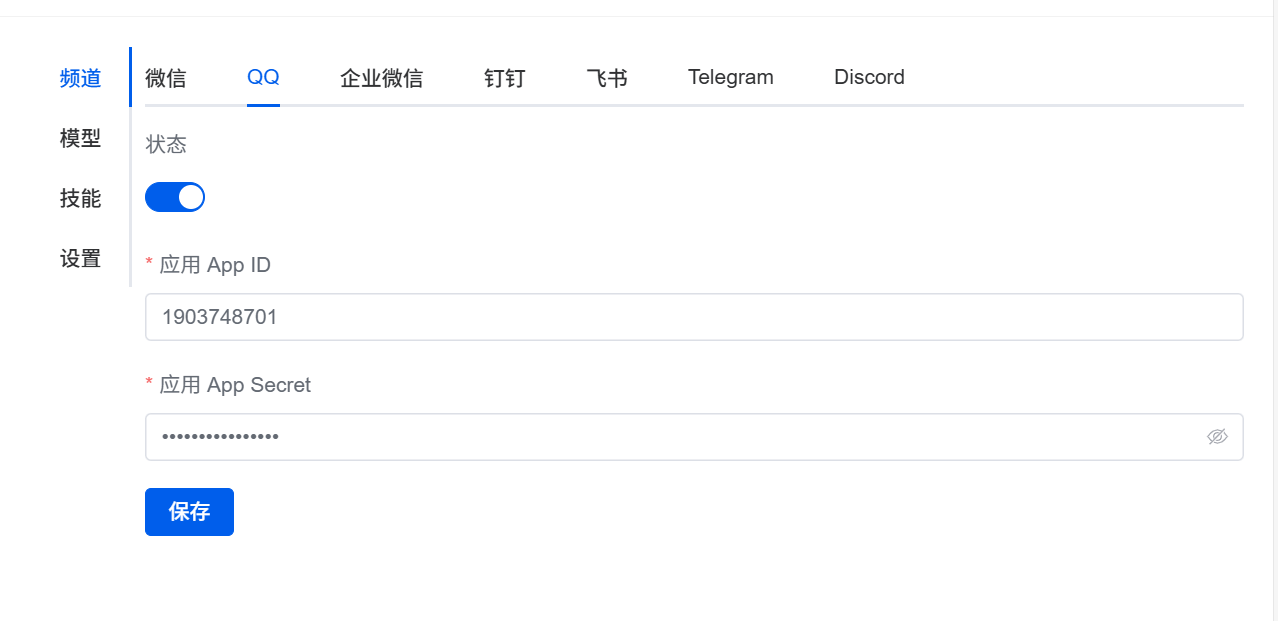
Ø 进入 1Panel → 左侧「AI」→下面「智能体」→右侧「配置」;
填写 APP ID 和 APP Secret
Ø 选中QQ,填写 APP ID 及 APP Secret 并保存。
六、步骤 4:QQ 端与机器人互动测试
操作目的
验证机器人是否正常回复。
详细步骤
QQ 端测试机器人
1. 打开手机/电脑 QQ,机器人在添加后会自动出现在你的聊天窗口
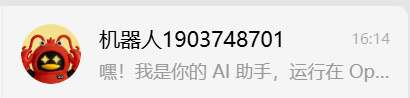
2. 进入私聊窗口,发送消息(示例:「你好」「介绍一下自己」)。
成功标志
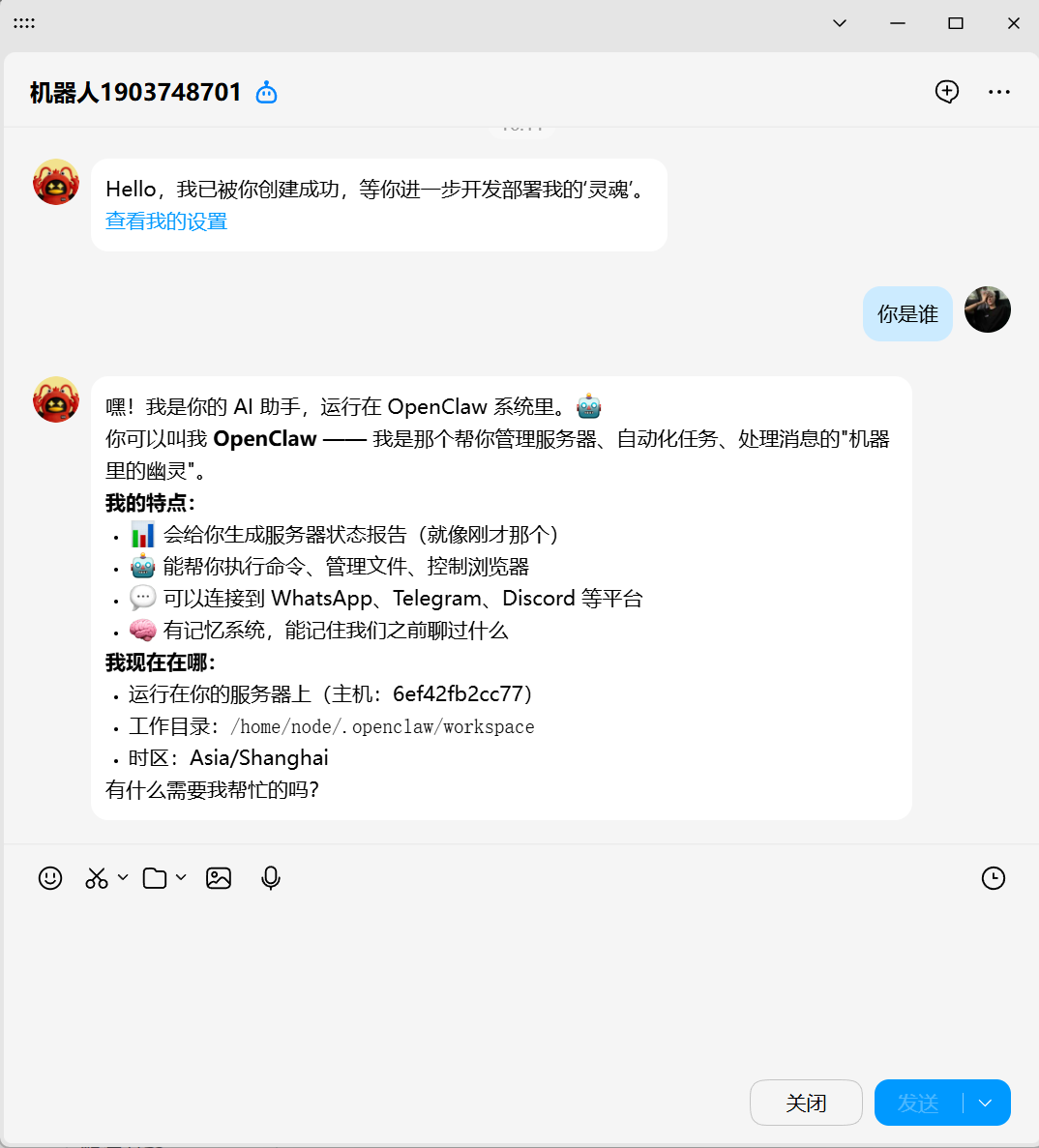
机器人在 1-3 秒内自动回复,示例回复:
七、对接成功标志与后续操作
1. 最终成功标志
1. OpenClaw 容器状态:Up(docker ps | grep 1Panel-openclaw-KWOp 验证);
2. QQBot 插件状态:loaded(docker exec -it 1Panel-openclaw-KWOp bash -c "node dist/index.js plugins list | grep qqbot" 验证);
3. 日志无报错:包含 Gateway ready 和 WebSocket connected;
4. QQ 互动:机器人能正常回复私聊/群聊消息。
2. 后续操作建议
u 调整 AI 模型:进入 1Panel → OpenClaw 「参数配置」,修改 agent model(如切换为 gpt-3.5-turbo);
u 日志归档:定期通过 docker logs -t 1Panel-openclaw-KWOp > openclaw-$(date +%Y%m%d).log 归档日志,便于排查问题;
至此,1Panel 部署的 OpenClaw 与 QQ 机器人已完成全部对接,可正常使用 AI 互动功能。