
🚀 OpenClaw 部署方案对比 - WSL vs Windows
WSL+1Panel on Windows vs 原生 Windows 部署全面解析
其实OpenClaw在Windows上部署,主要就两种常用方式——WSL2+1Panel部署和Windows原生部署,下面就把这两种方式拆解开,从架构、优劣、操作步骤到适用场景,一次性说清楚,方便大家根据自己的情况选。
📐 架构对比图
先给大家看个简单的架构图,一眼就能分清两者的区别:
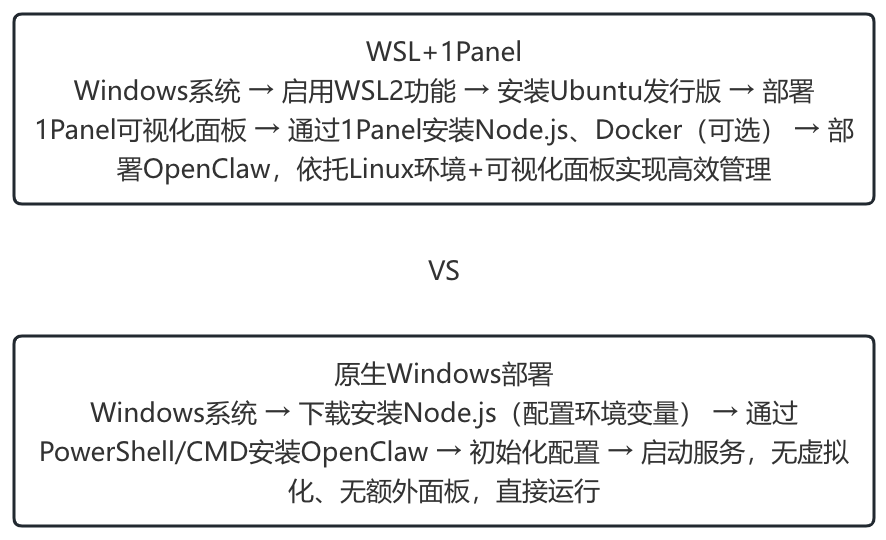
🎯 核心方案对比
🐧 WSL 部署方案
简单说就是在Windows上通过WSL2装个Linux子系统,再在子系统里部署1Panel可视化面板,通过面板安装并管理OpenClaw,适合习惯Linux环境、有开发测试需求或需要便捷管理的人。
✅ 优势
![[图片]](/upload/f292ea3839c3c8898dc91cb5783e335a3691010037123684.png)
❌ 劣势
![[图片]](/upload/56088f13b6a376648a5c7d413624f35e3691010037123684.png)
🪟 原生 Windows 部署
直接在 Windows 系统上安装 Node.js,通过 PowerShell 或 CMD 运行 OpenClaw,适合纯Windows用户,或者只是想简单用用的人。
✅ 优势
![[图片]](/upload/4fc3c43e866cf88f8a5d4cf4797b390b3691010037123684.png)
❌ 劣势
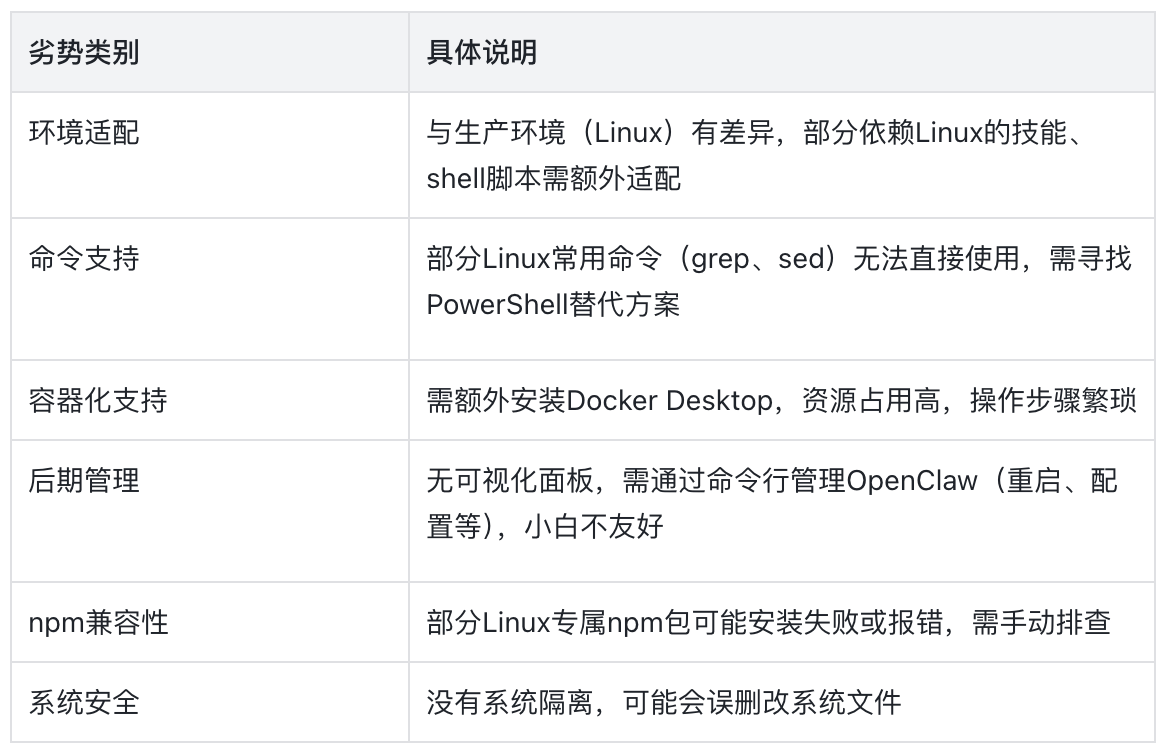
📊 详细功能对比表
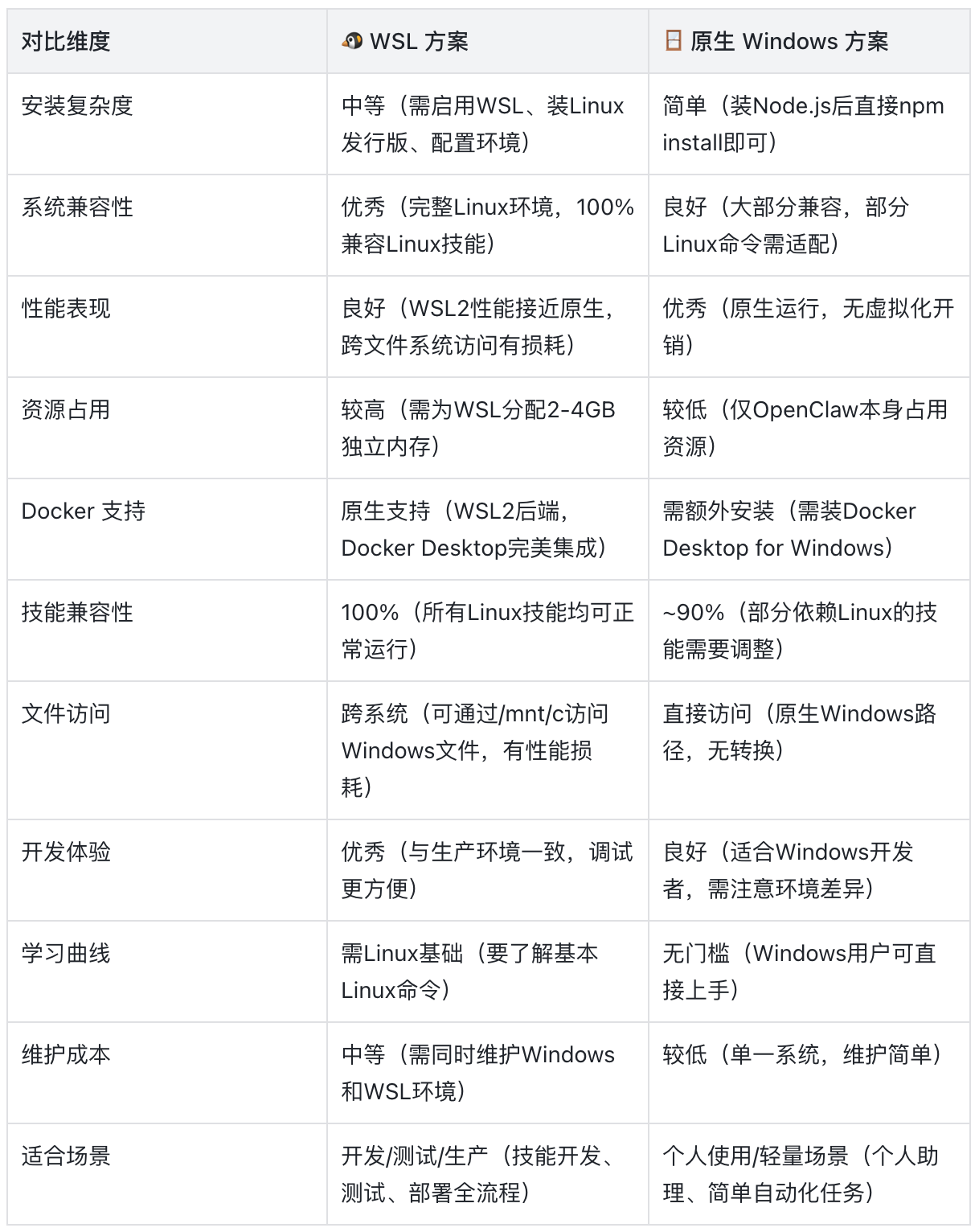
🔍 核心差异点解析
📁 文件系统差异
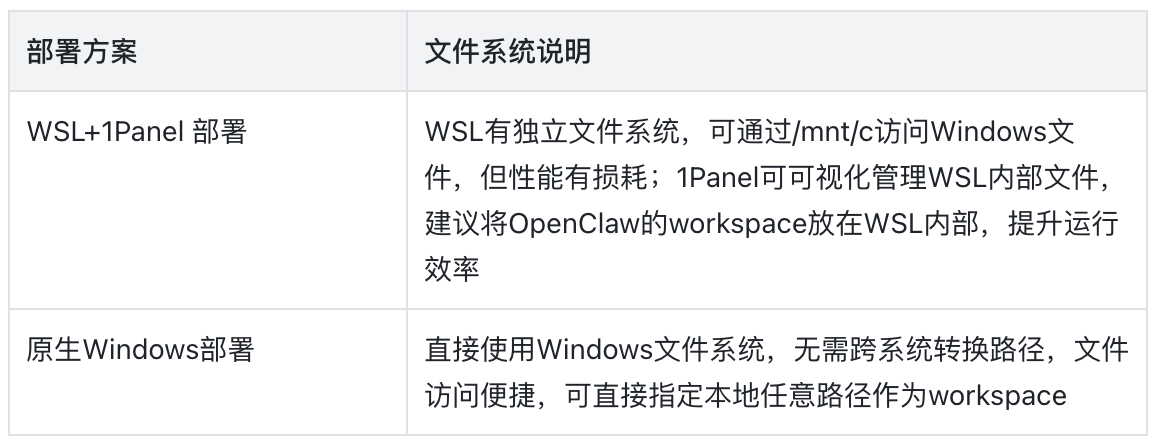
注意: WSL+1Panel 可通过 /mnt/c 访问 Windows 文件,但性能有损耗。建议在 WSL 内部存储 workspace,可通过1Panel直接管理该目录。
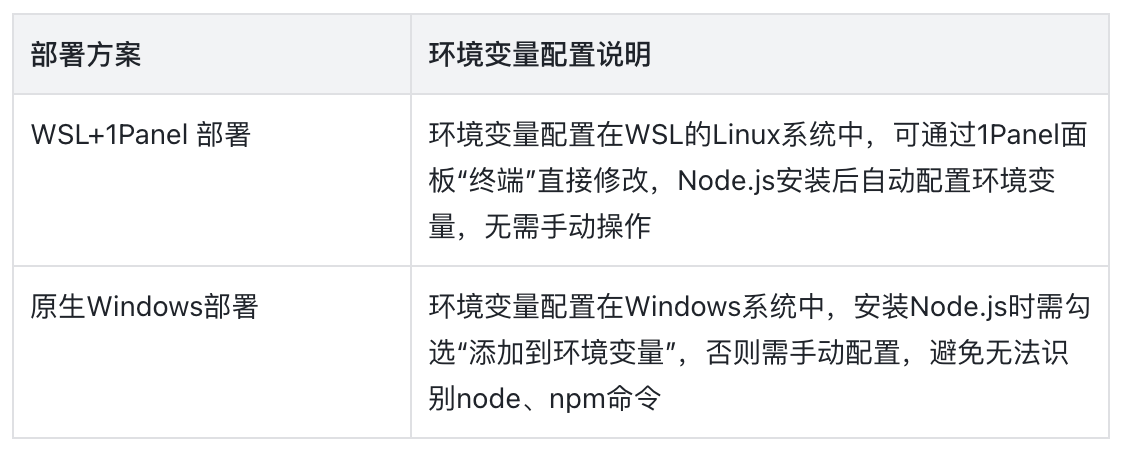
⚙️ 环境变量配置
🔧 技能命令兼容性
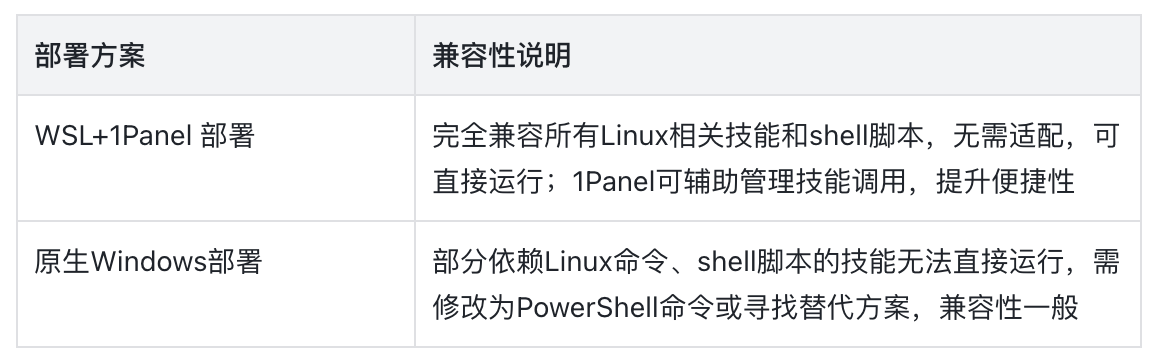
注意:涉及 shell 脚本的技能在 Windows 上可能需要调整,WSL+1Panel 部署可完全避免该问题。
🐳 容器化支持
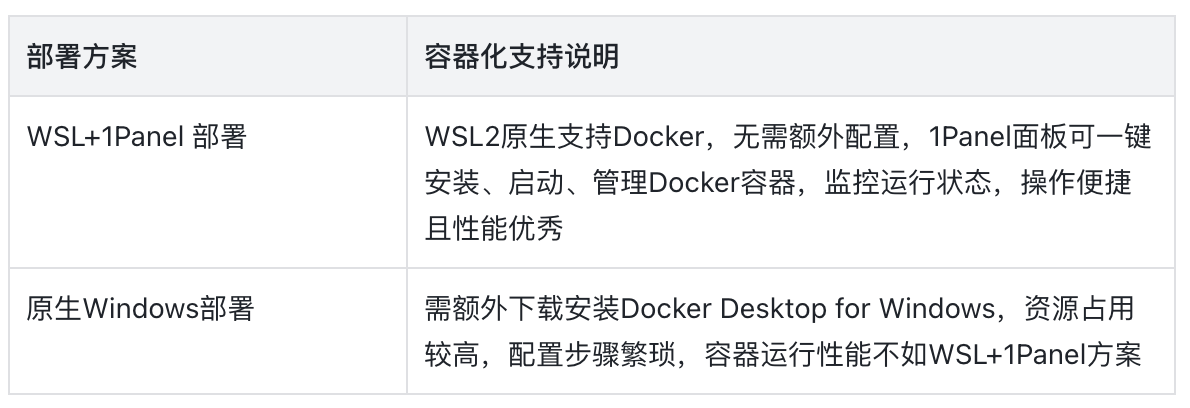
注意:如需容器化部署,WSL+1Panel 是更好的选择,操作更便捷、性能更优。
🔐 权限管理
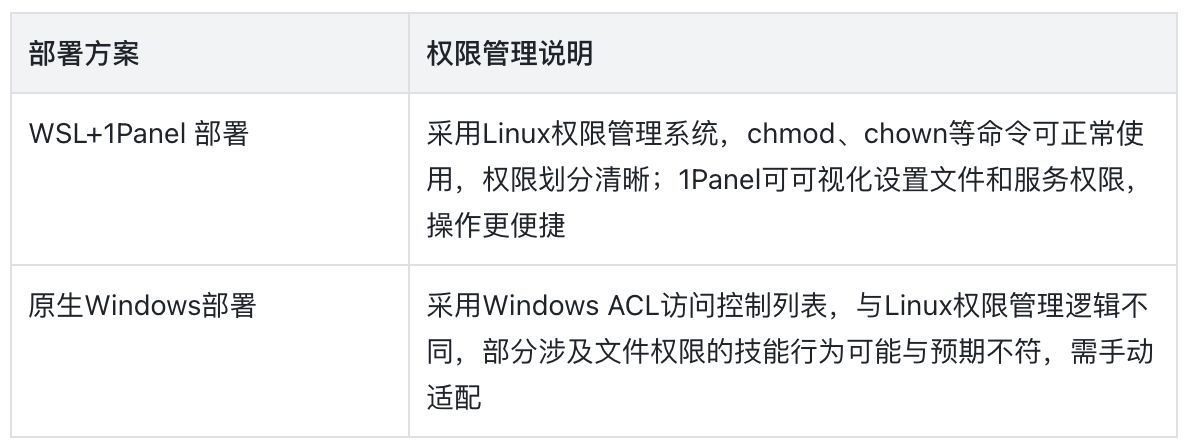
注意:涉及文件权限的技能在 Windows 上可能行为不同,WSL+1Panel 部署可完全贴合Linux权限逻辑,无需适配。
🌐 网络配置
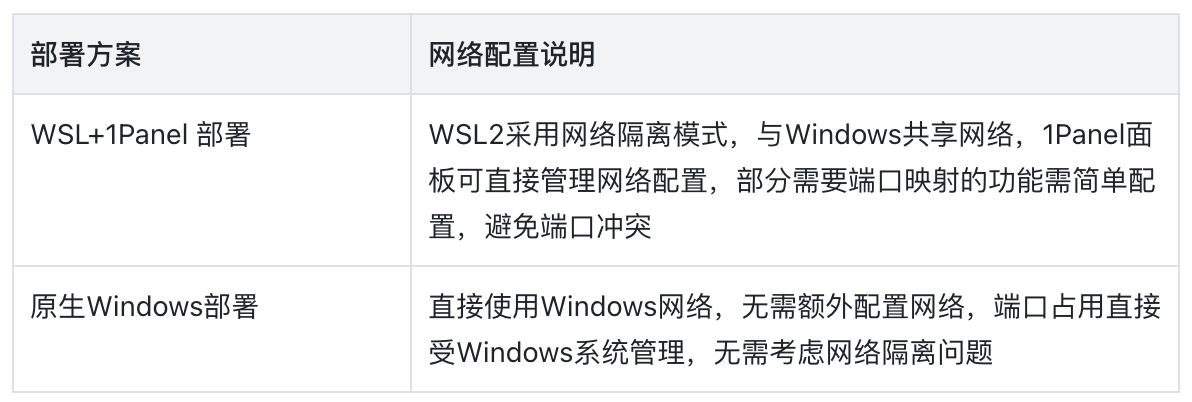
注意:WSL2 的网络隔离可能影响某些网络功能的配置,可通过1Panel面板快速调整端口和网络设置。
📝 部署步骤对比
🐧 WSL 方案部署步骤
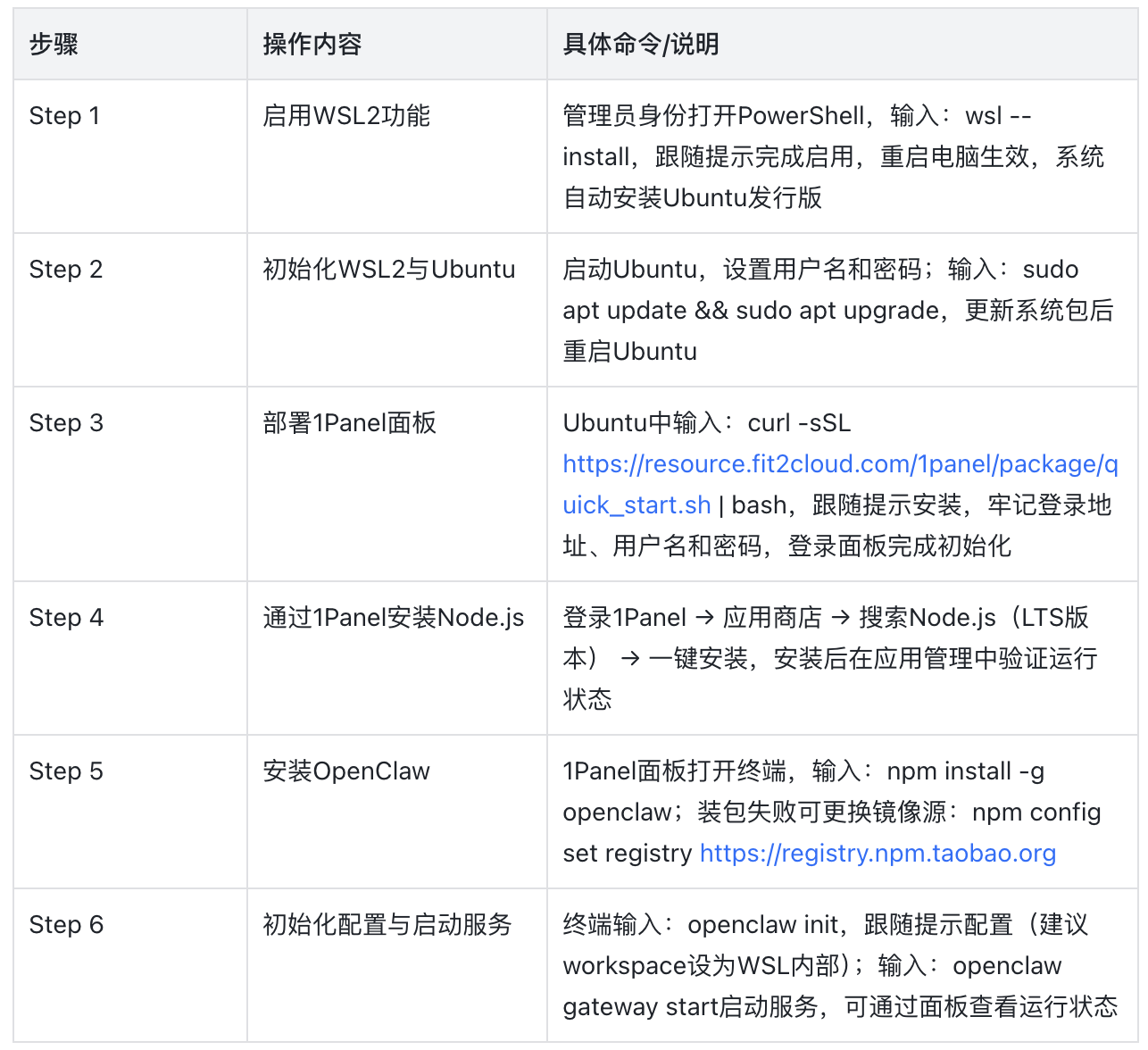
🪟 原生 Windows 方案部署步骤
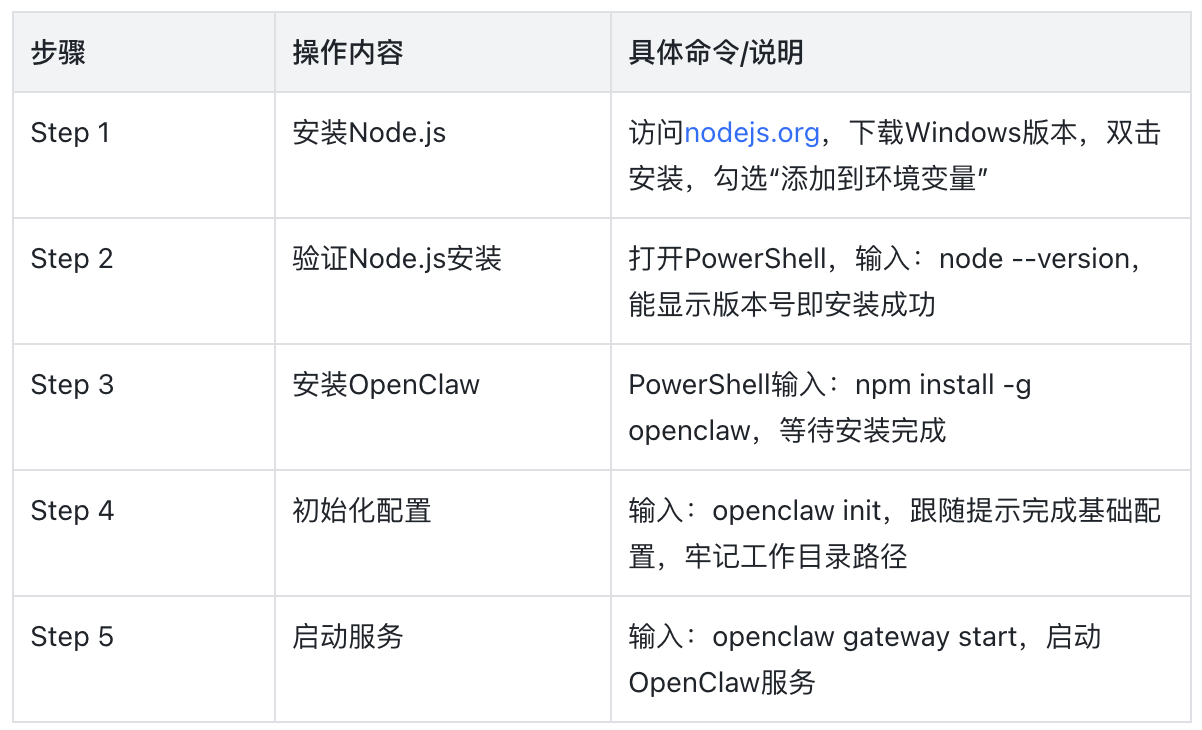
💡 推荐建议
👨💻 开发者/技术用户
强烈推荐 WSL+1Panel 方案
与生产环境一致
技能开发调试更方便
所有 Linux 工具链可用
1Panel可视化管理,维护更便捷
容器化部署更高效
社区支持更完善
👤 个人用户/轻量使用
推荐原生 Windows 方案
安装简单
资源占用少
日常使用完全足够
无需学习额外知识
🏢 企业/团队部署
推荐 WSL+1Panel 方案 或直接使用 Linux 服务器
便于标准化管理
与 CI/CD 流程集成更好
适合团队协作
1Panel可实现统一管理,提升效率
🎓 学习/实验用途
推荐 WSL+1Panel 方案
可以学习完整的 Linux 环境
学习1Panel面板管理技能
为将来部署到服务器做准备
技能更全面
🏆 最终结论
如果条件允许(电脑配置够、能接受简单的Linux和1Panel学习),优先选WSL+1Panel方案。虽然初始配置稍麻烦,但长期用下来,环境兼容性、开发体验、管理便捷性都更好,能少踩很多坑,维护成本也更低。
但如果符合以下情况,选原生Windows方案更合适:
只是个人使用,不涉及技能开发、调试
不想学任何Linux命令和1Panel操作,想快速部署、直接使用
电脑配置较低(内存小于8GB),怕WSL+1Panel占用资源后变卡
只需要用OpenClaw做简单任务,不需要容器化、复杂权限管理
最后说一句:原生Windows方案完全够用!OpenClaw在Windows上运行很稳定,大部分功能都能正常使用。两种方案没有绝对的好坏,关键看你的使用场景和需求,选适合自己的就好。